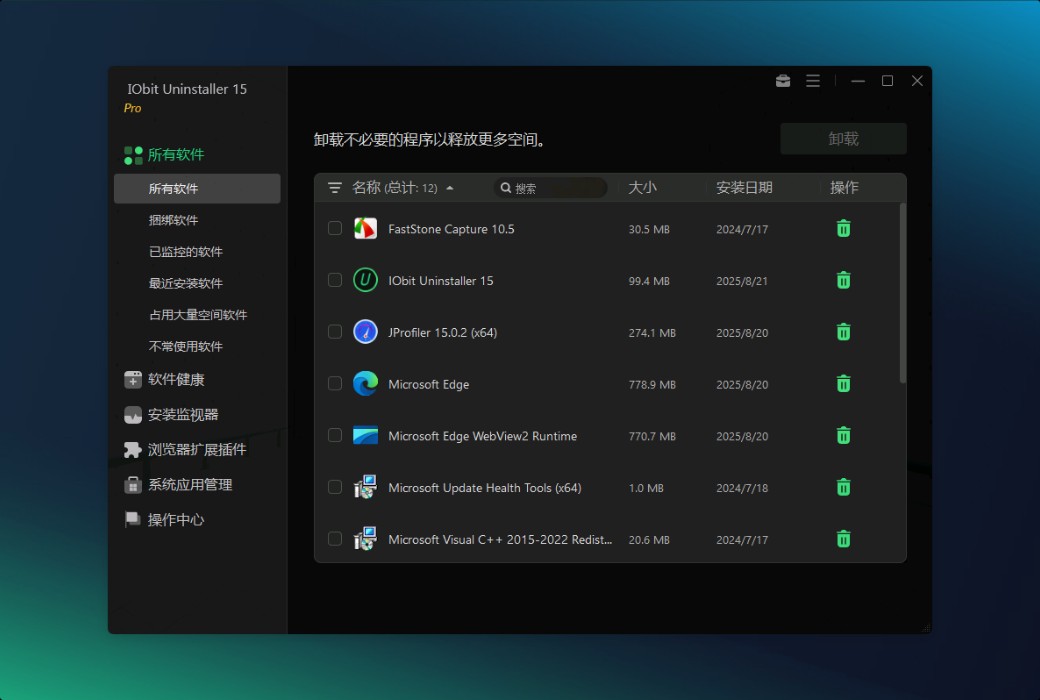
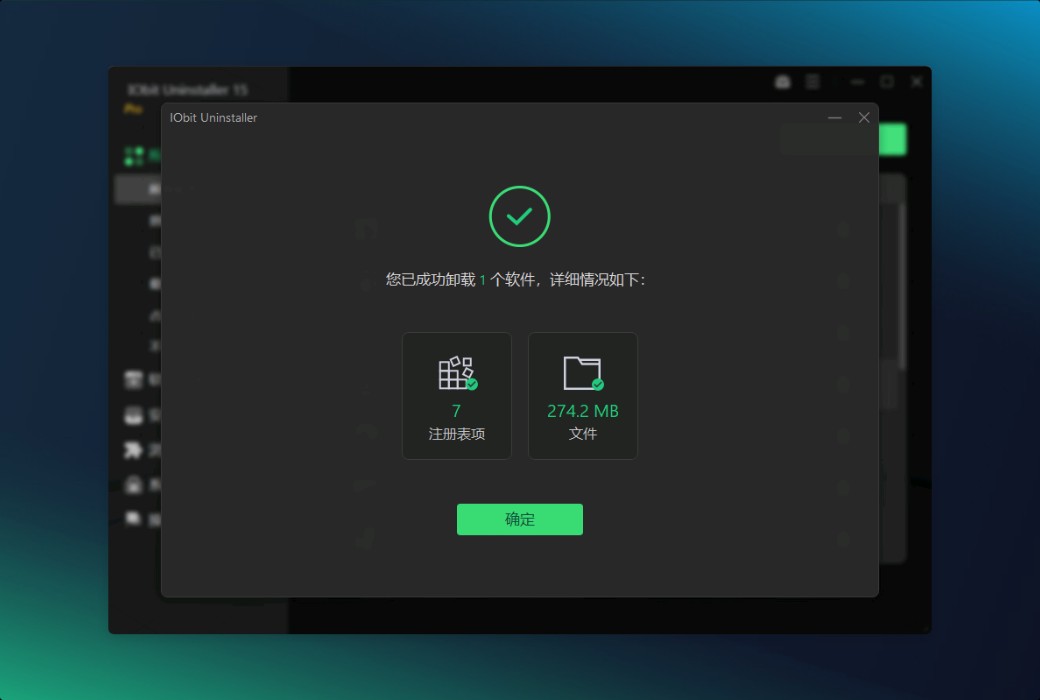
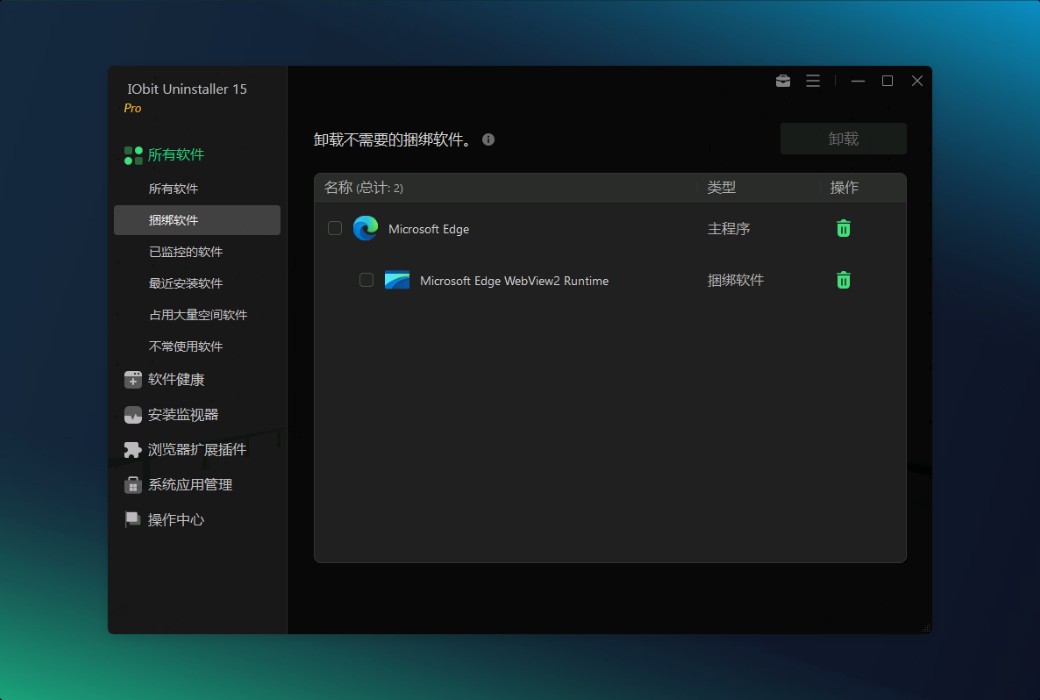
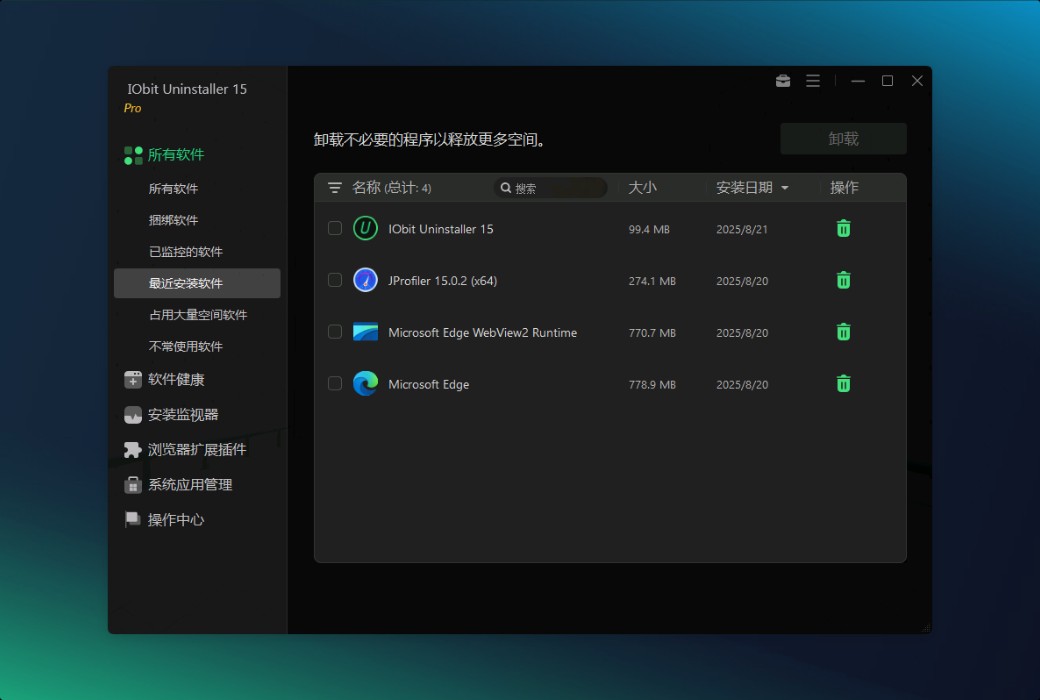
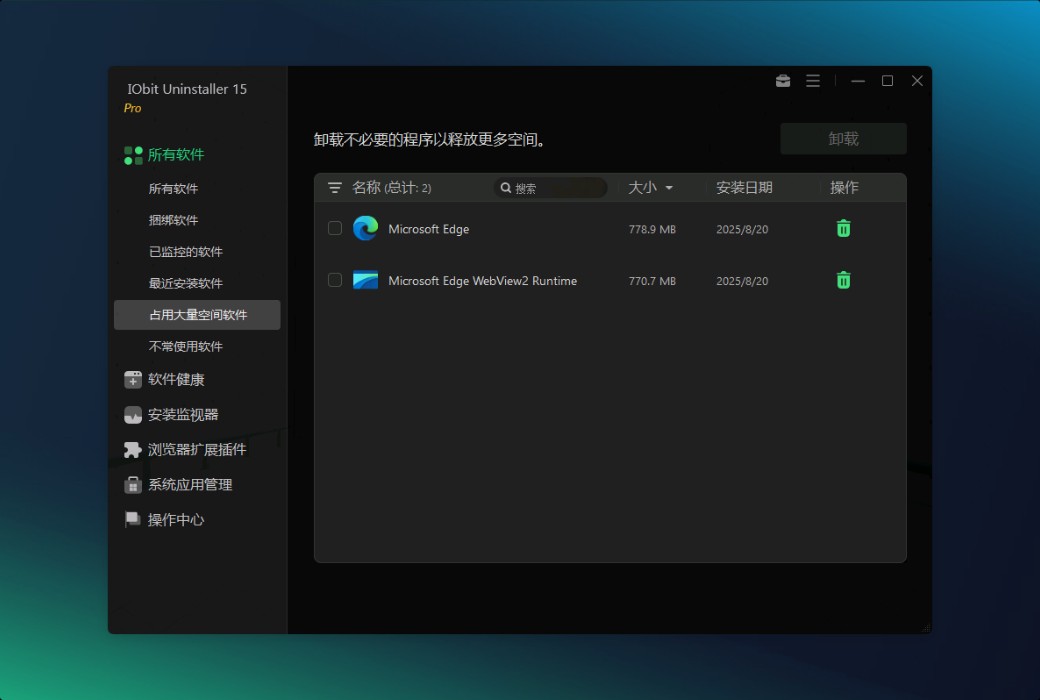
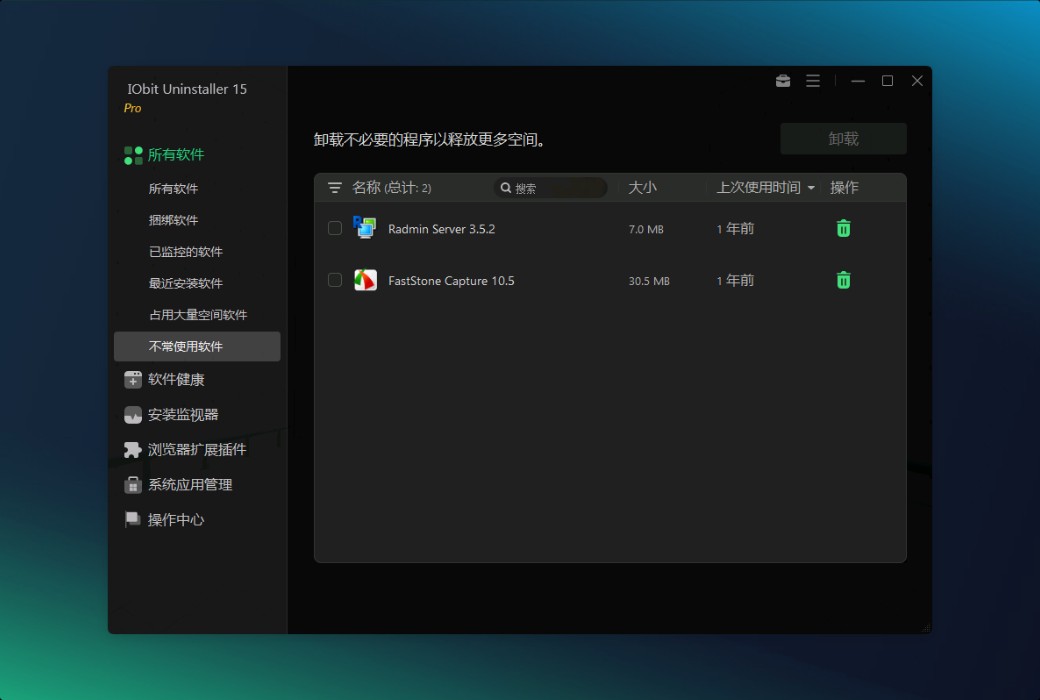
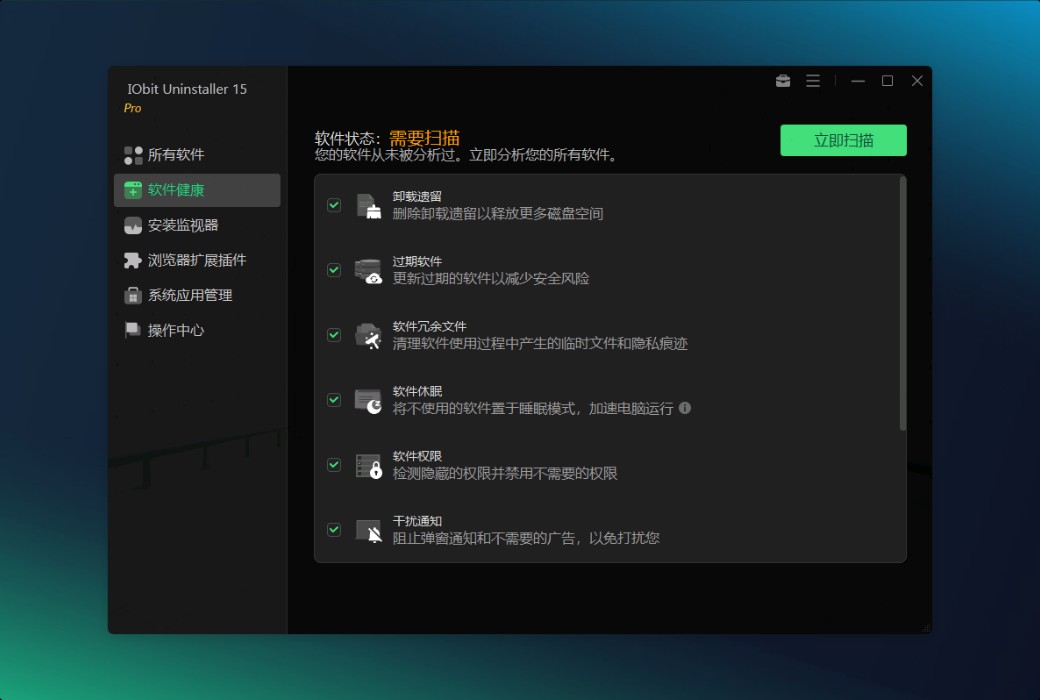
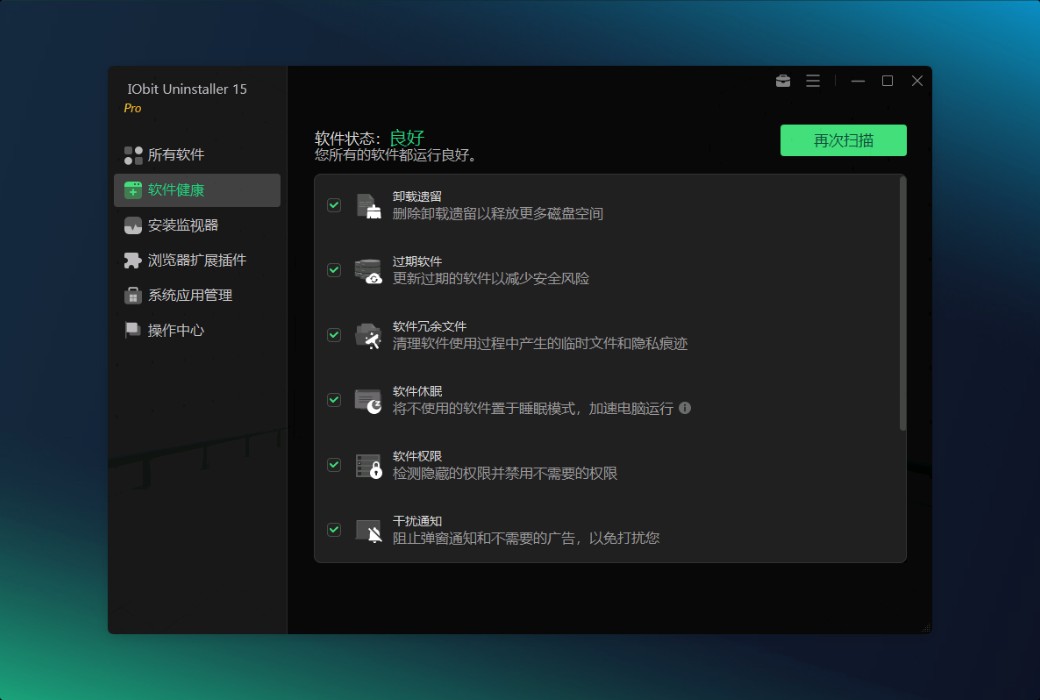
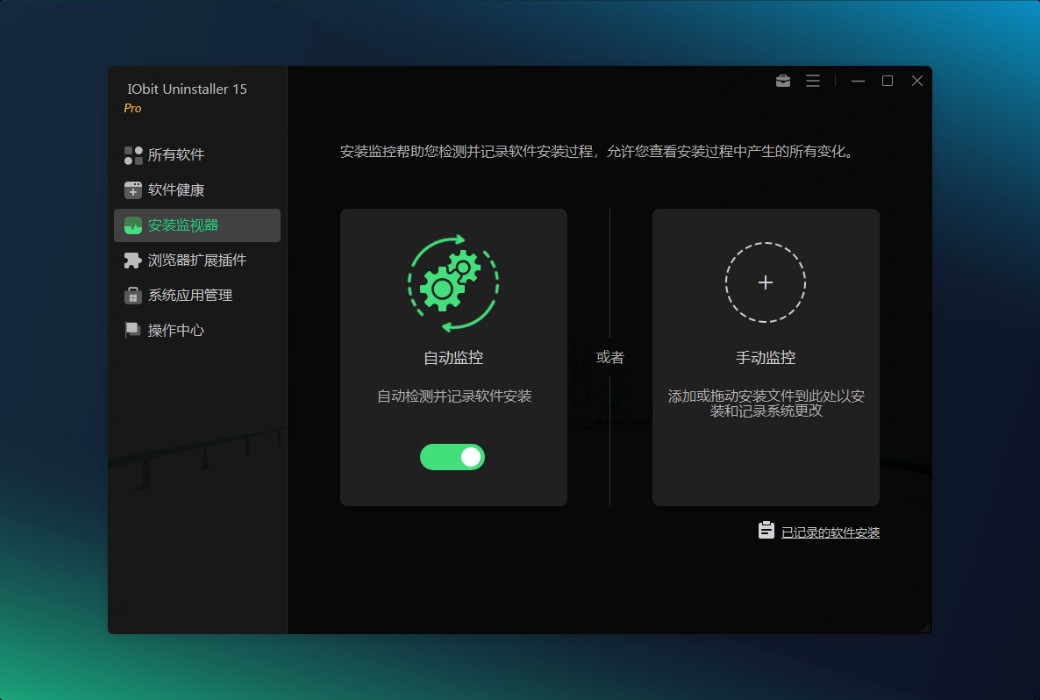
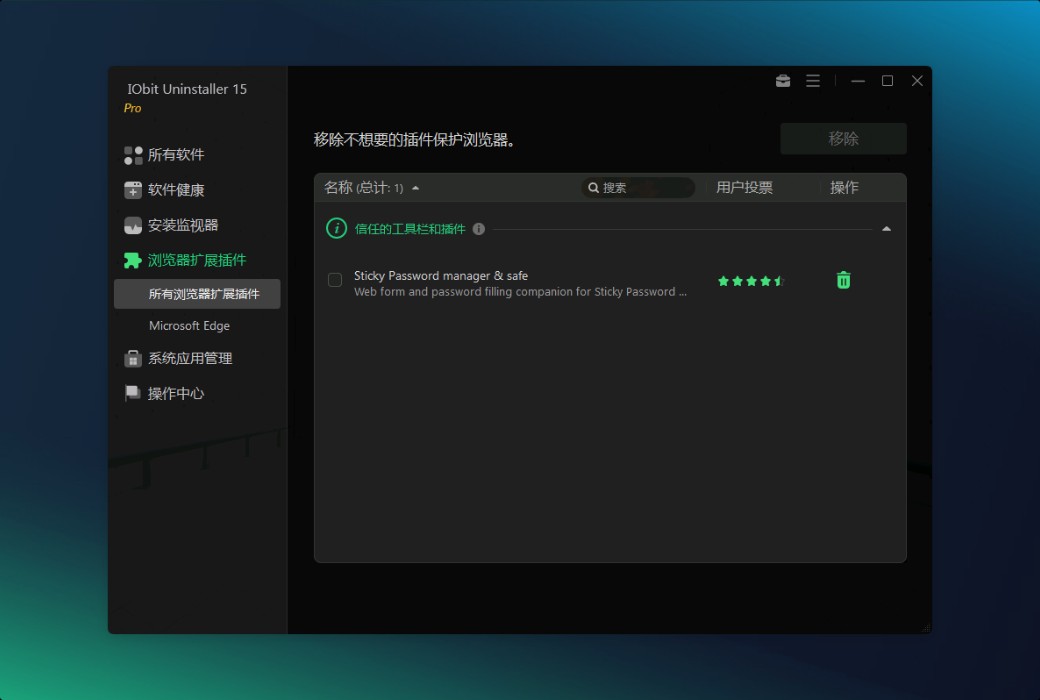
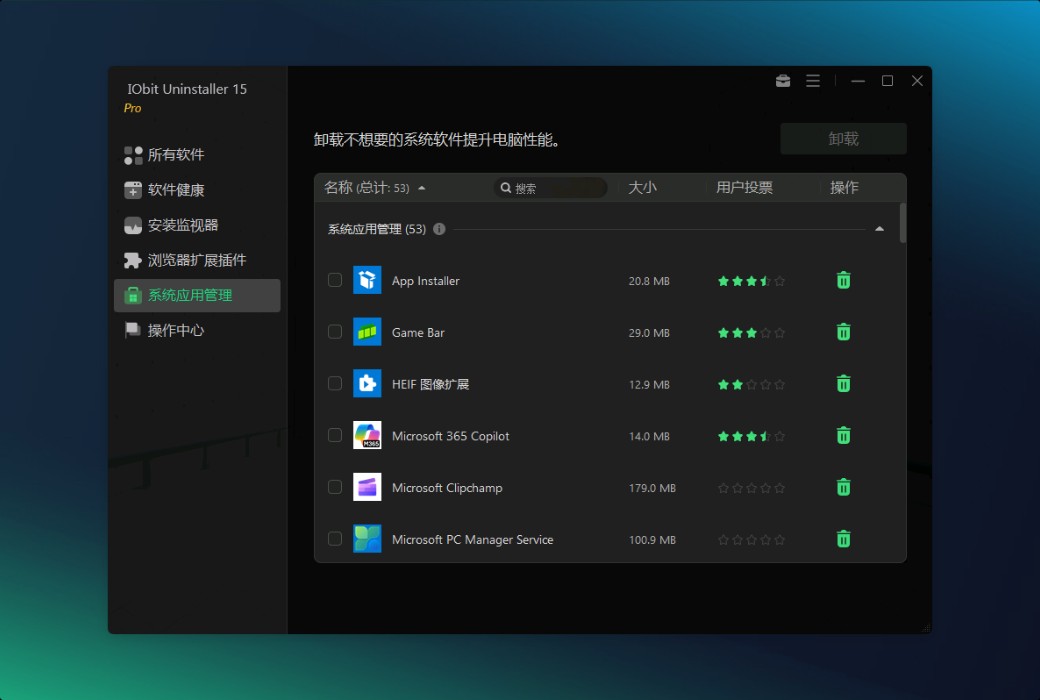
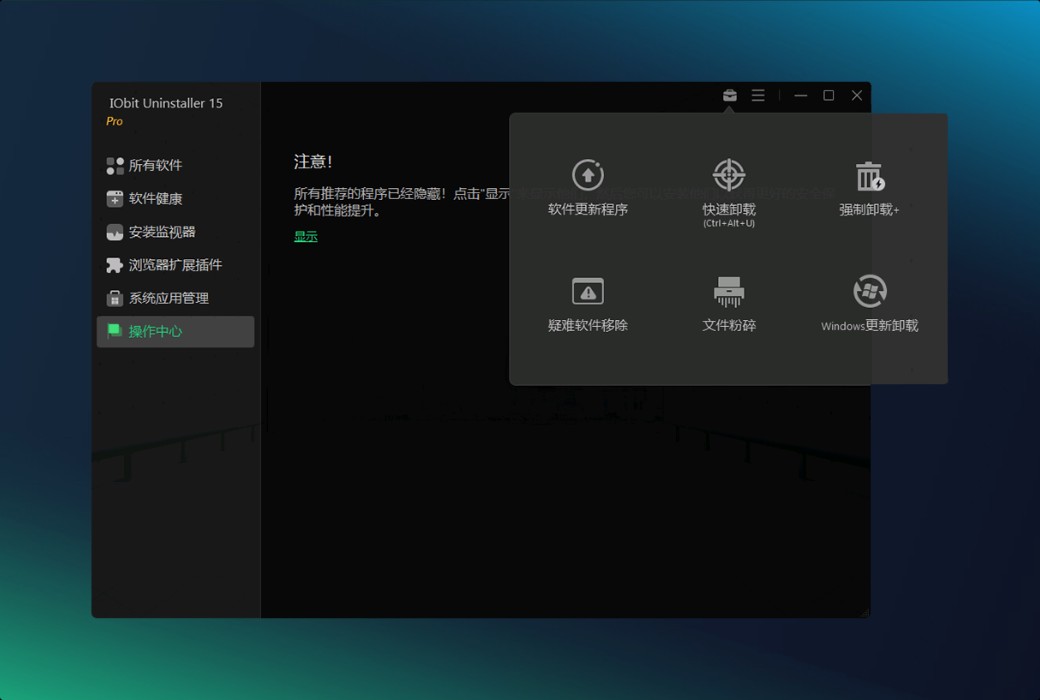
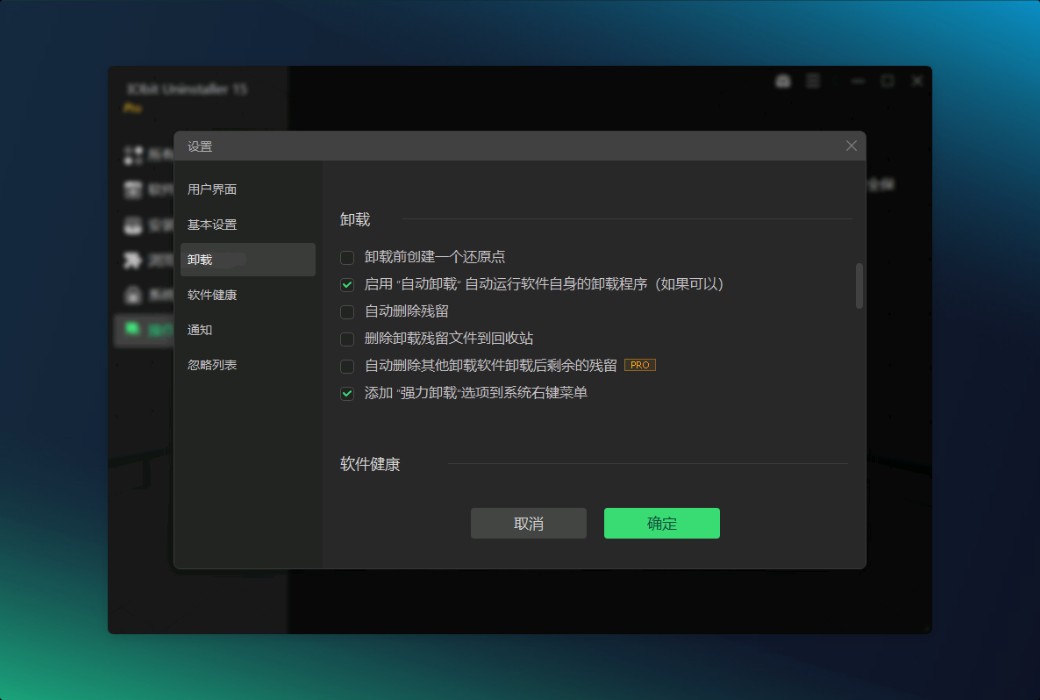
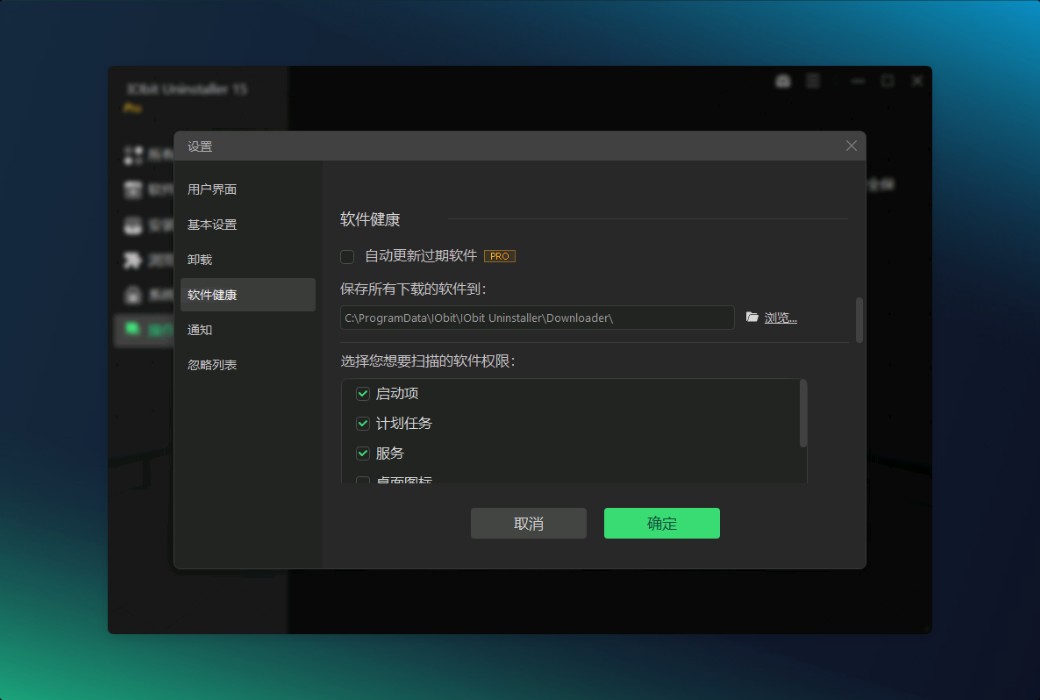
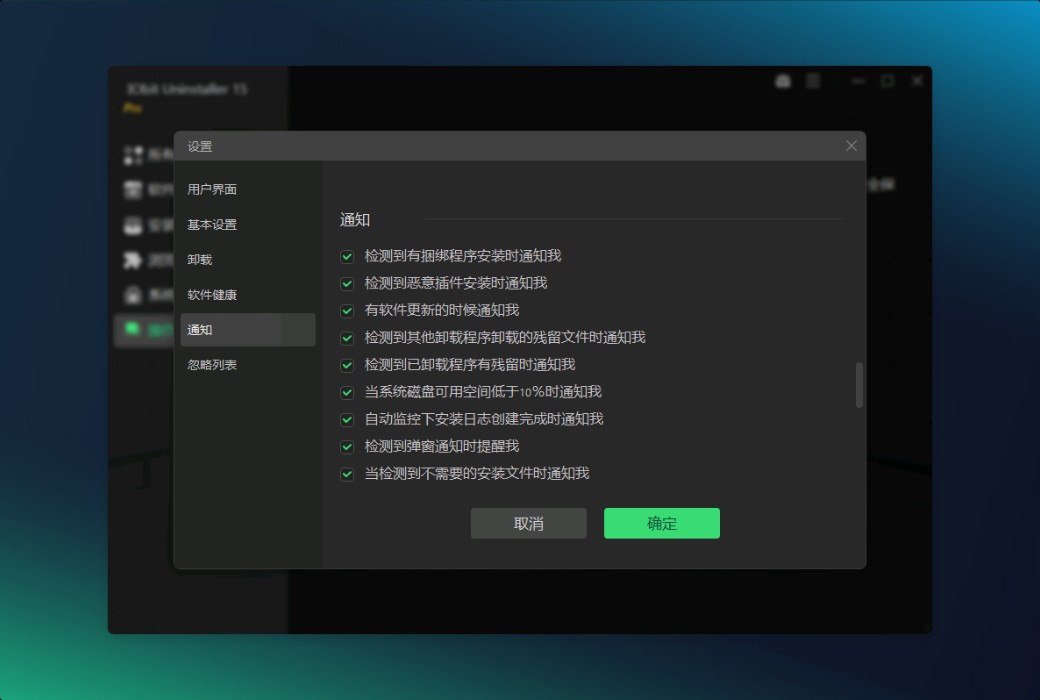
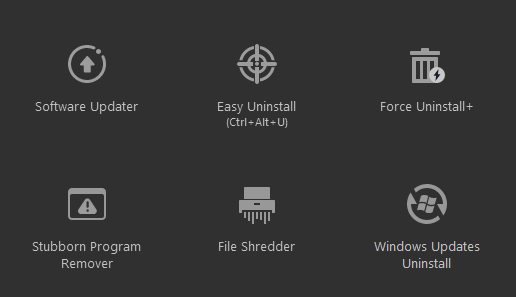
IObit Uninstallerには、ソフトウェア更新プログラム、簡単なアンインストール、強制アンインストール+、頑固なプログラム削除器、ファイル粉砕機、 ;Windowsアップデートのアンインストール
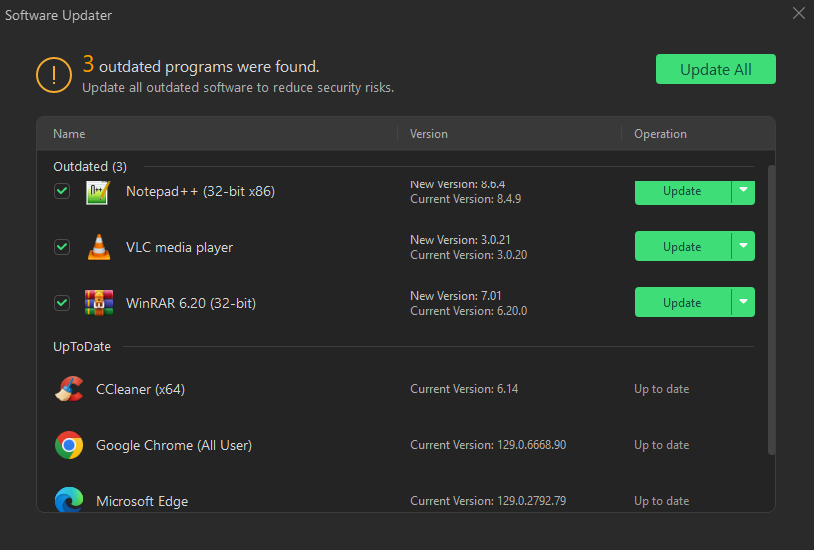
ソフトウェア更新プログラム
セキュリティリスクを軽減するために、重要なプログラムを簡単かつ効率的に更新するのに役立ちます。
プロユーザーはクリックするだけで、すべての古いプログラムを更新できます。
簡単なアンインストール
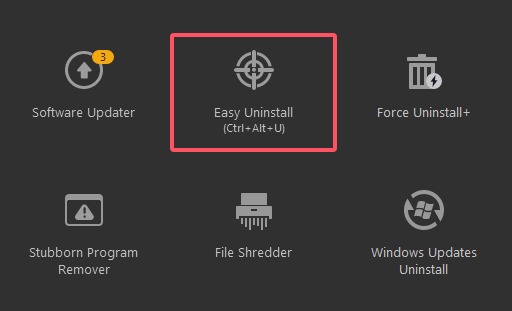
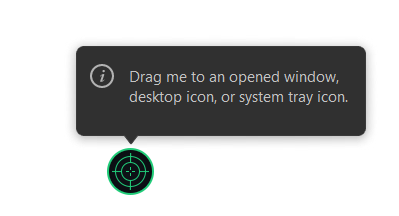
Easy Uninstallアイコンをプログラムが開いているウィンドウ、デスクトップアイコン、またはシステムトレイアイコンにドラッグして、プログラムをすばやくアンインストールできます。
Easy Uninstall機能を有効にする2つの方法:
1.IObitアンインストールプログラムを開く> ;シンアンツールをクリック> ;簡単アンインストールを選択する
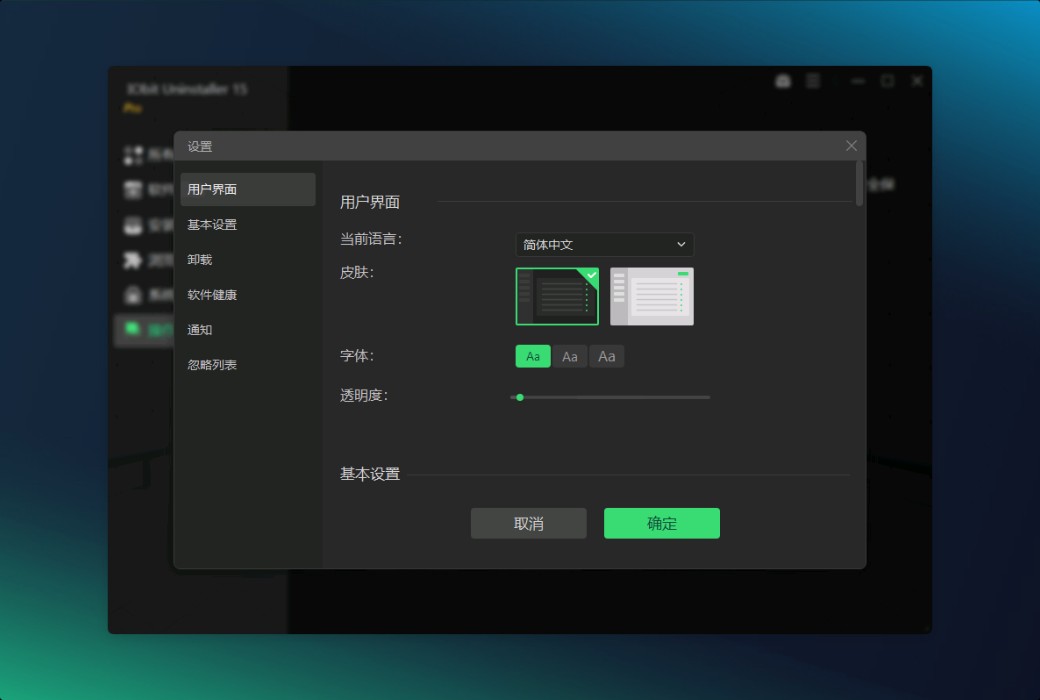
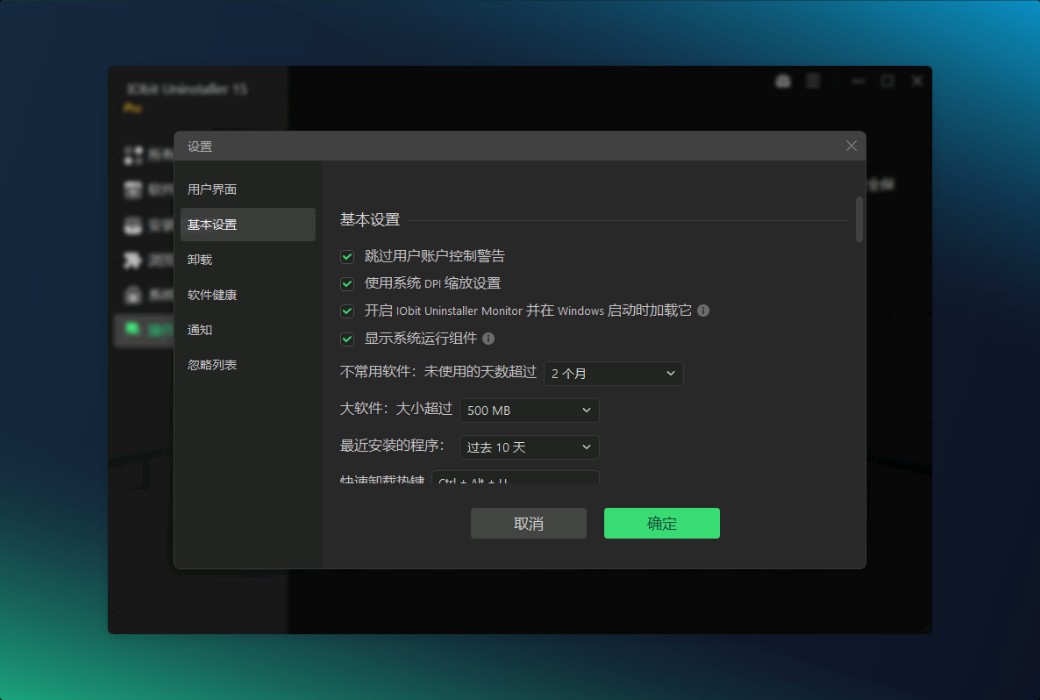
2.ホットキーの使用:Ctrl+Alt+U。Settingsでホットキーを変更できます。
強制アンインストール+
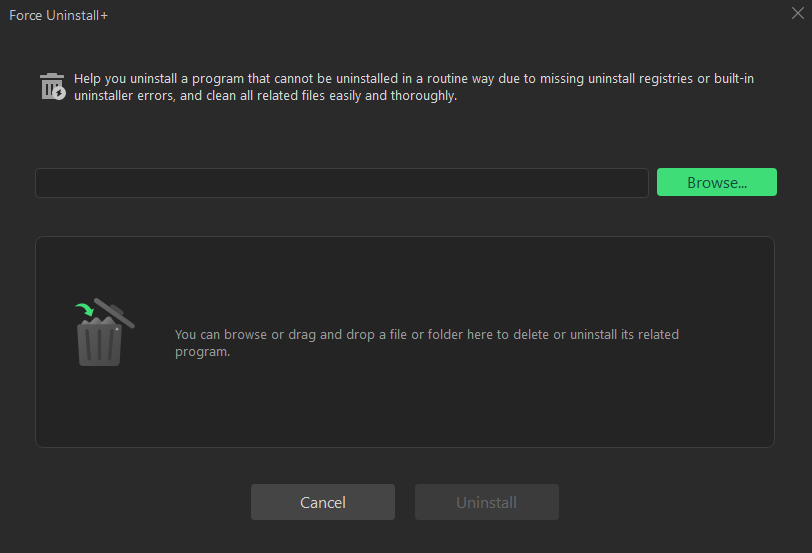
レジストリのアンインストールが不足しているか、組み込みアンインストールプログラムのエラーで一般的にアンインストールできなかったプログラムをアンインストールし、関連するすべてのファイルを簡単に完全にクリーンアップするのに役立ちます。
参照できます。..ファイルまたはフォルダをドラッグ&ドロップして、関連プログラムを削除またはアンインストールします。そして ;アンインストール ;強制アンインストールプロセスを開始します。
ヒント:Force Uninstall+を実行するもう1つの方法は、ファイルまたはフォルダをIObit Uninstallerホーム画面にドラッグ&ドロップすることです。強制アンロード+ウィンドウがポップアップ表示され、 ;アンインストール ;プロセスを開始します。
頑固なプログラム削除器
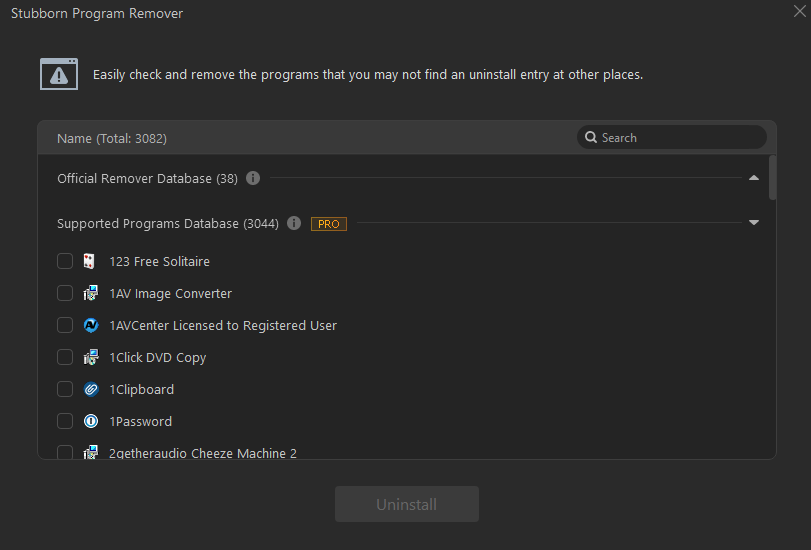
アンインストールされたエントリが他に見つからない可能性のあるプログラムを簡単にチェックして削除します。
注意:公式Remover Databaseはすべてのユーザーに無料ですが、サポートされているプログラムデータベースはPROユーザーにのみ適用されます。
ファイル粉砕機
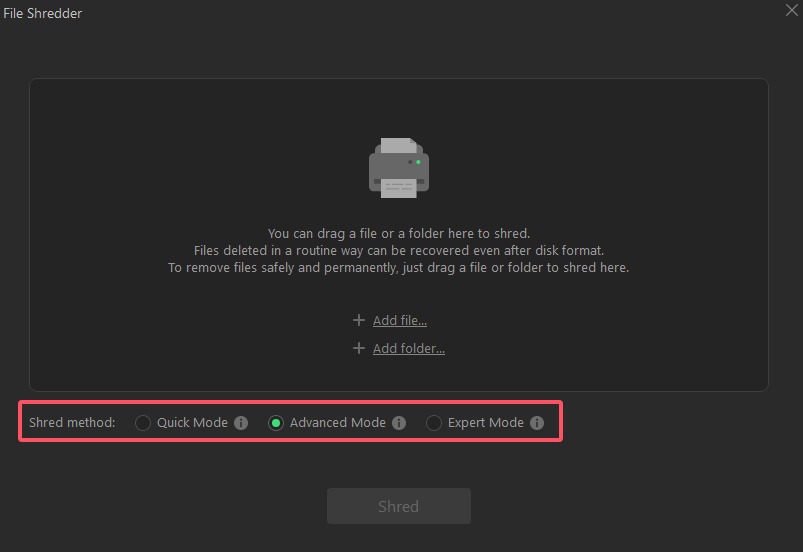
ディスクのフォーマット後でも、通常の方法で削除されたファイルを復元できます。File Shredder 不要なファイルを安全かつ永続的に削除するのに役立ちます。
File Shredderは現在、より徹底的で回復不可能なファイル粉砕を実現するためのさまざまな粉砕方法をサポートしている。高速モード:削除する前にデータをゼロで上書きします。(セキュリティショートカット)拡張モード:ランダム文字を使用してデータを上書きし、削除する前に上書きを複数回繰り返します。(より安全で遅い)エキスパートモード:ランダム文字を使用してデータを上書きし、削除する前に数十回上書きを繰り返します。(最も安全で遅い)
[nbsp]をクリックします。+ファイルを追加します。.. または ;+フォルダを追加します。.. をクリックして、粉砕するファイルまたはフォルダを追加します。そして ;みじん切り ;ボタンをクリックして細かく刻み、完全に削除します。
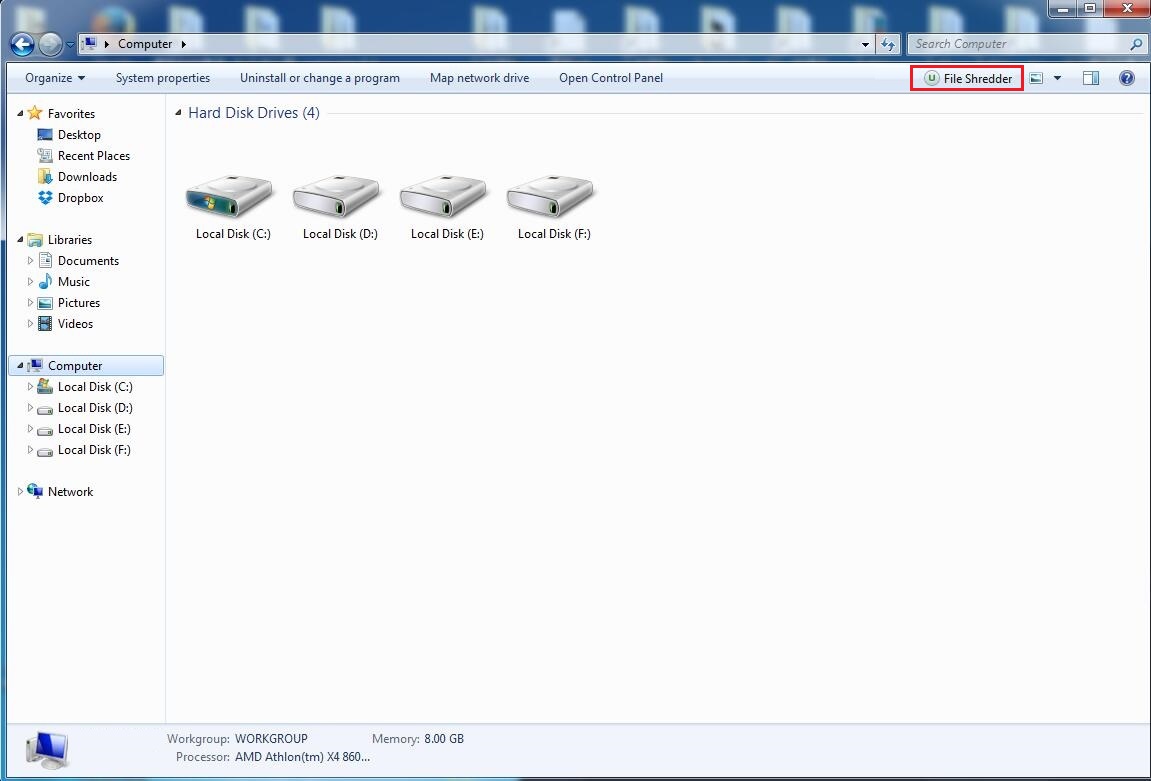
また、Windows XPおよびWindows 7ユーザーの場合は、ファイルまたはフォルダを参照して検索し、それらを選択して、 ;ファイル粉砕機 ;エクスプローラのボタンが粉砕リストに追加されます。下図を参照してください。
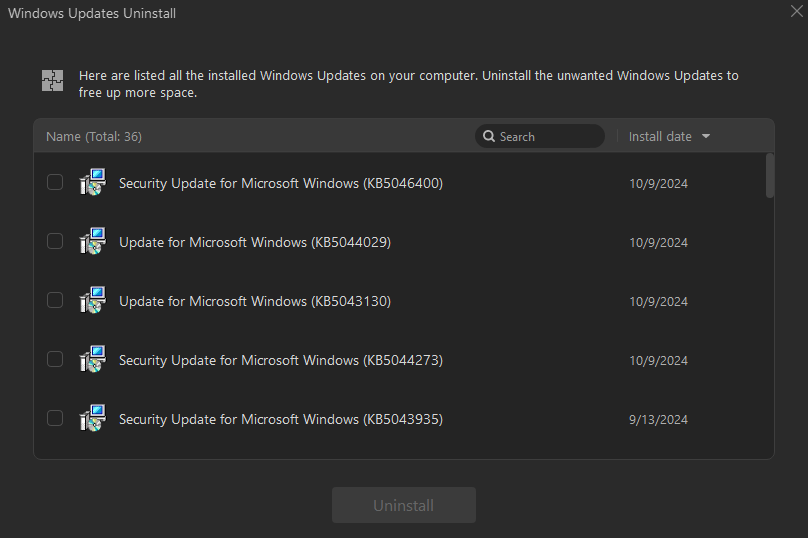
WindowsアップデートアンインストールコンピュータにインストールされているすべてのWindowsアップデートのリストです。不要なWindowsアップデートをアンインストールして、より多くのディスク容量を解放できます。注意:Windowsアップデートをアンインストールするとシステムが不安定になる可能性があるので、削除する前に重要ではないことを確認してください。
アンインストール履歴
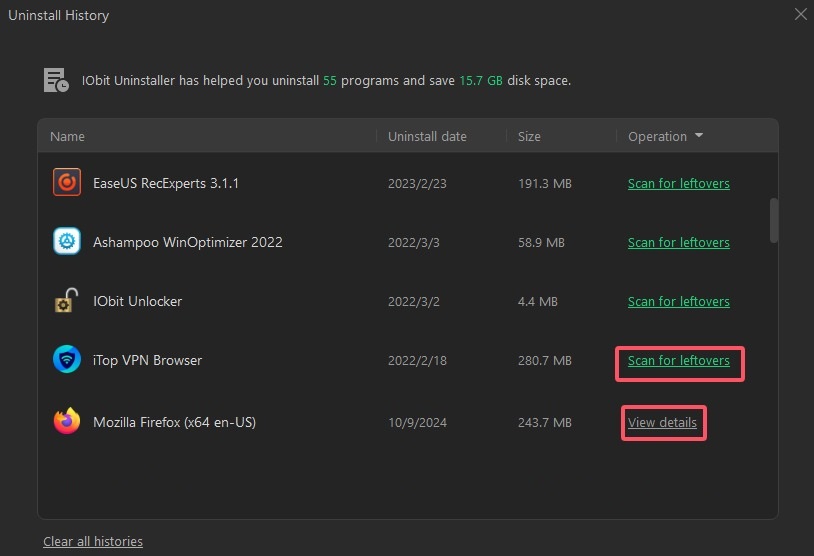
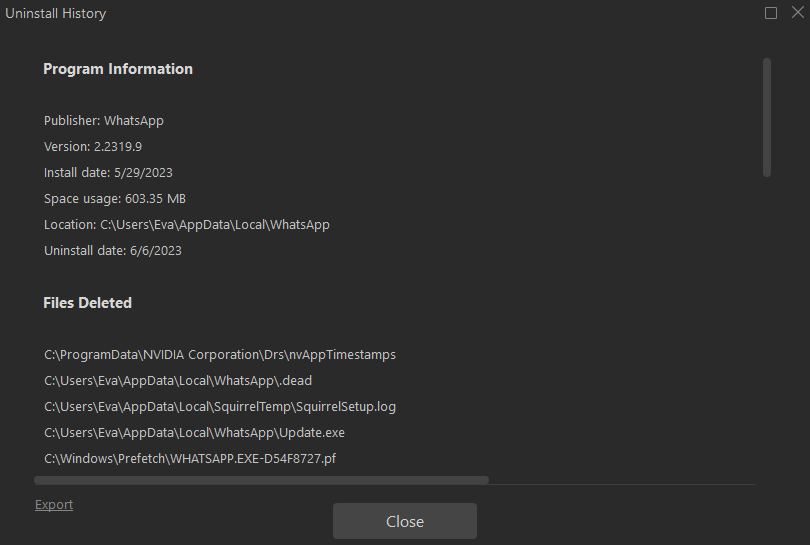
もう1つ見逃せない有用な機能は、アンインストール履歴です。アンインストールされた各プログラムの詳細とステータスを簡単に確認できます。
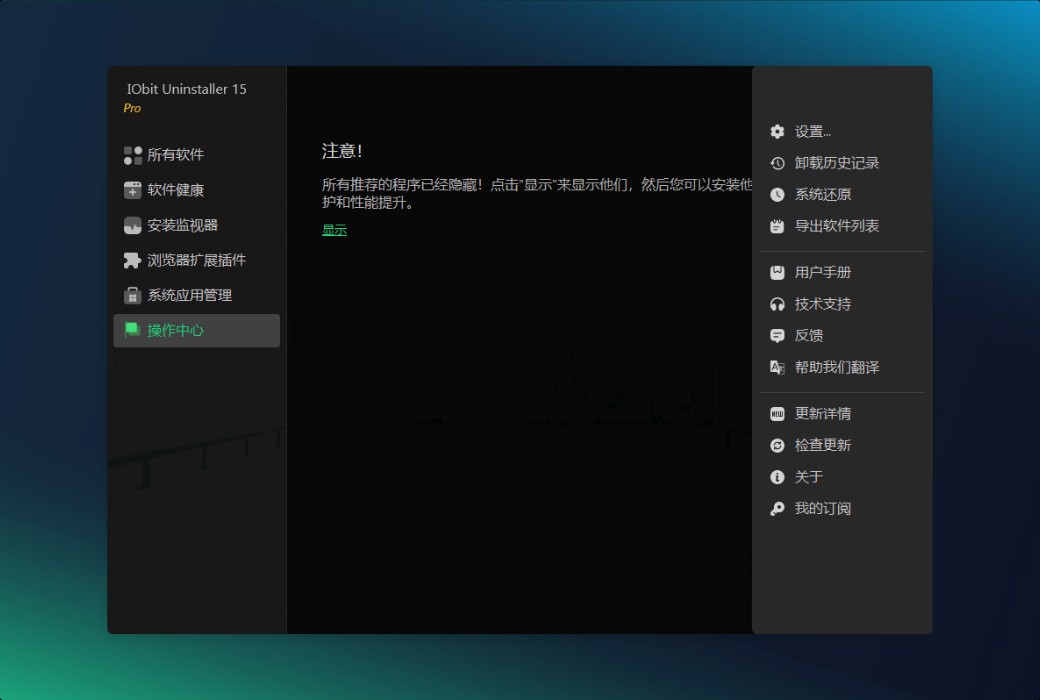
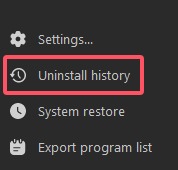
画面右上の ;Options ;Uninstall history。状態がスキャンの残りの部分である場合は、「スキャンの残りの部分」をクリックして、さらにすべての残りの部分を検索して削除できます。[nbsp]をクリックします。View details リンクしてアンロード履歴の詳細を確認します。
投稿日: 2025-05-12
广东