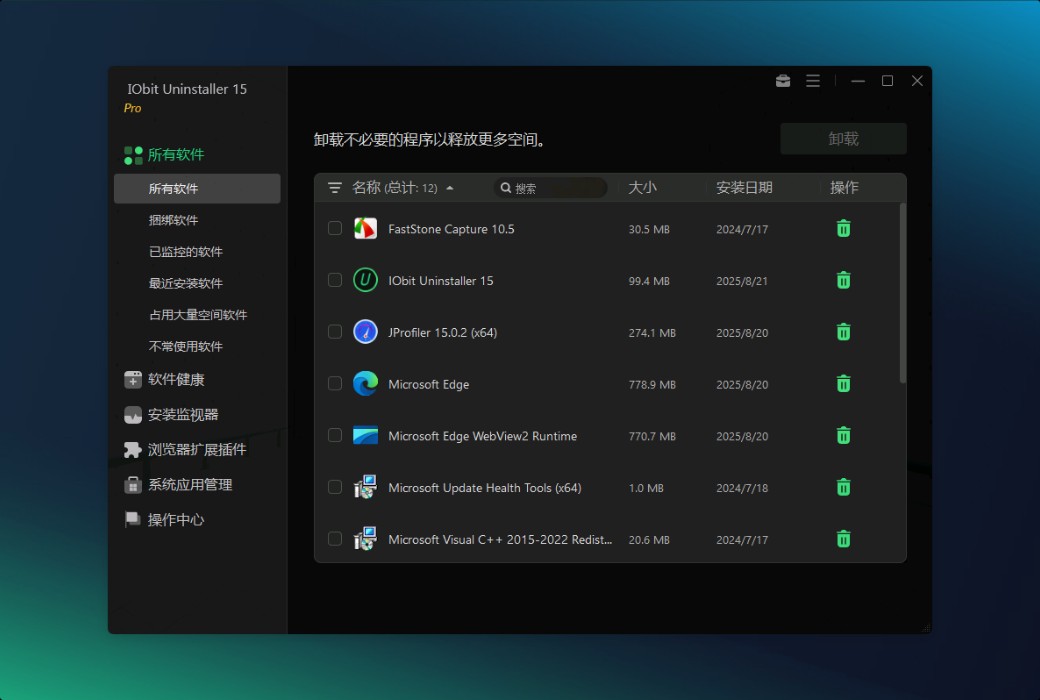
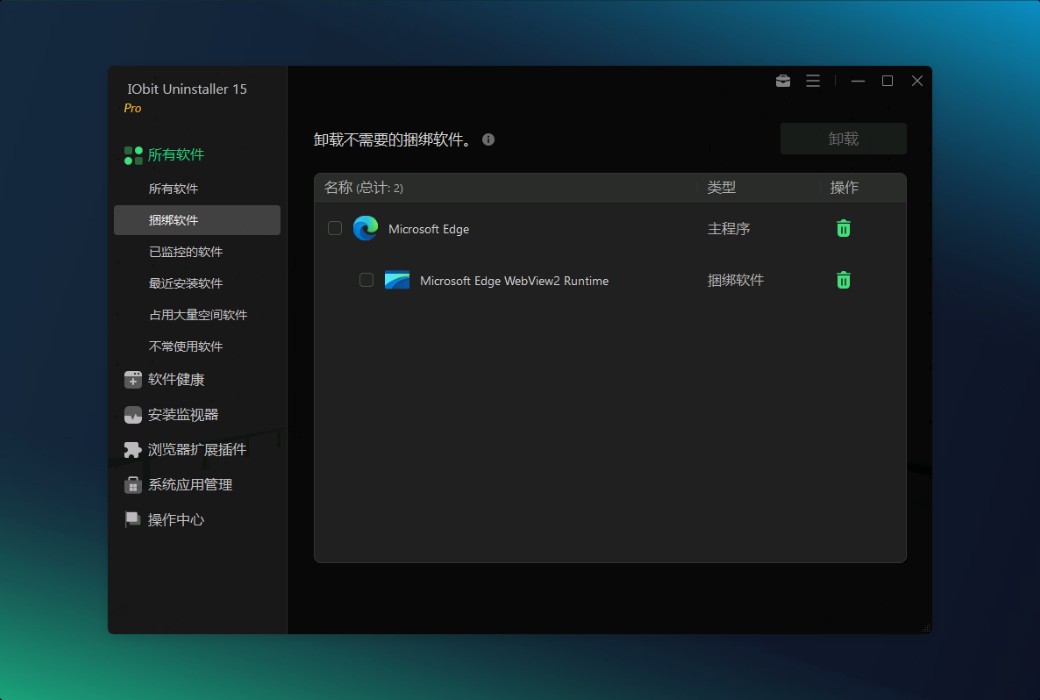
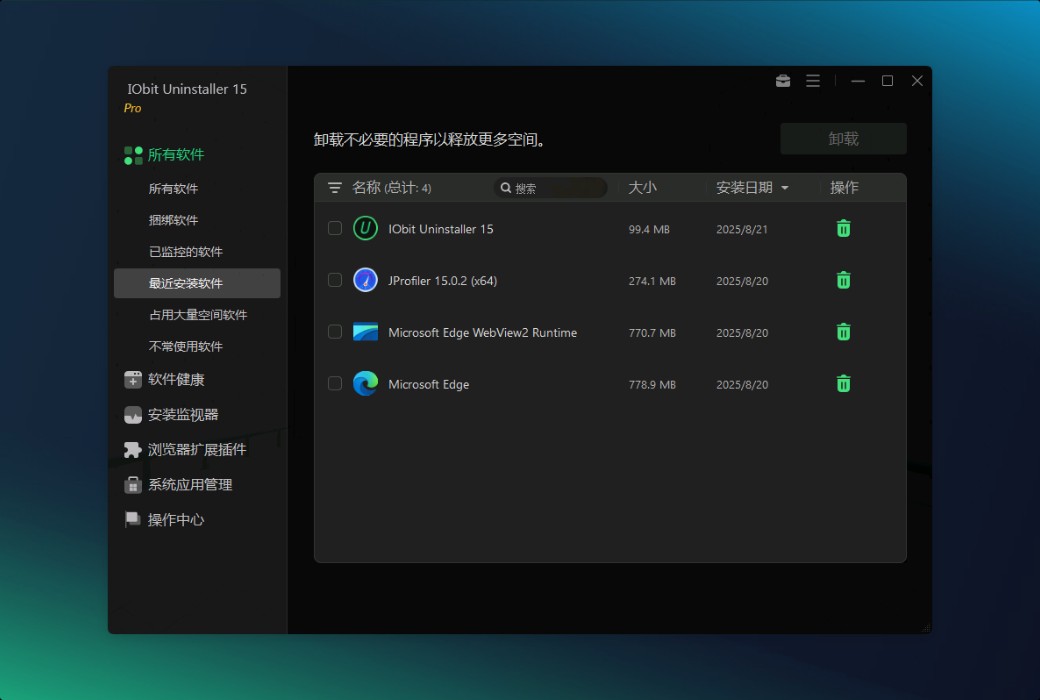
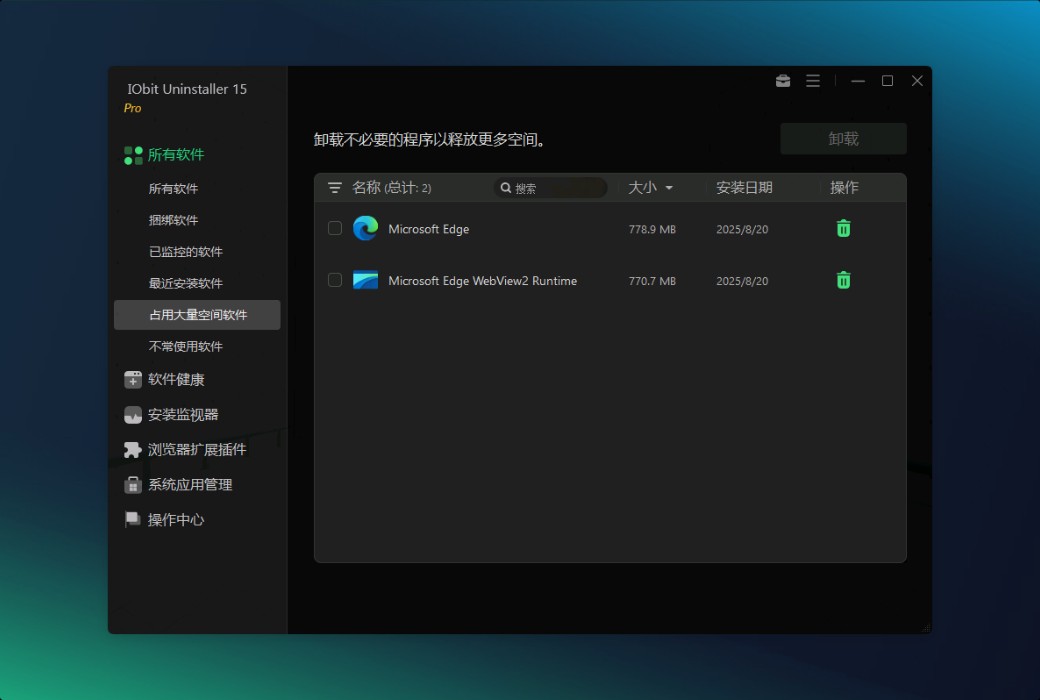
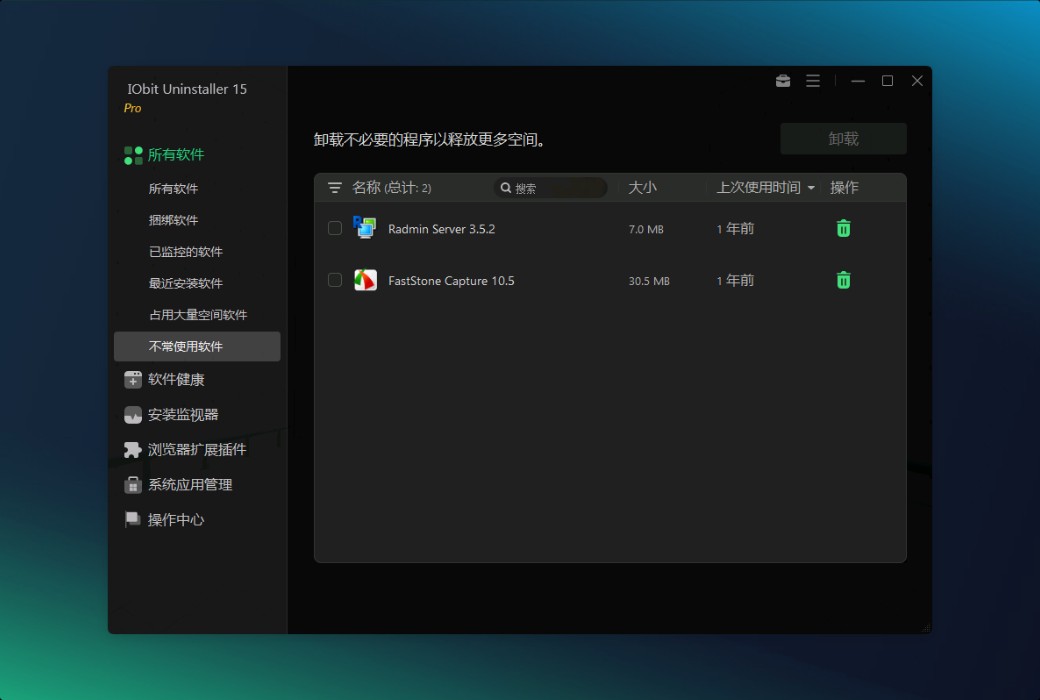
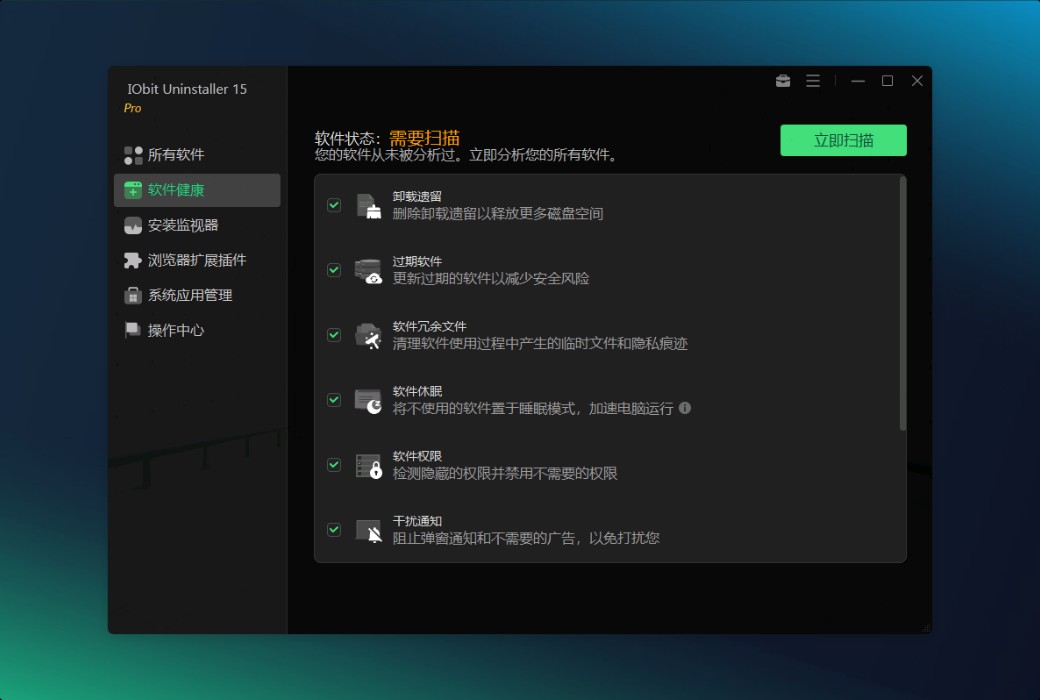
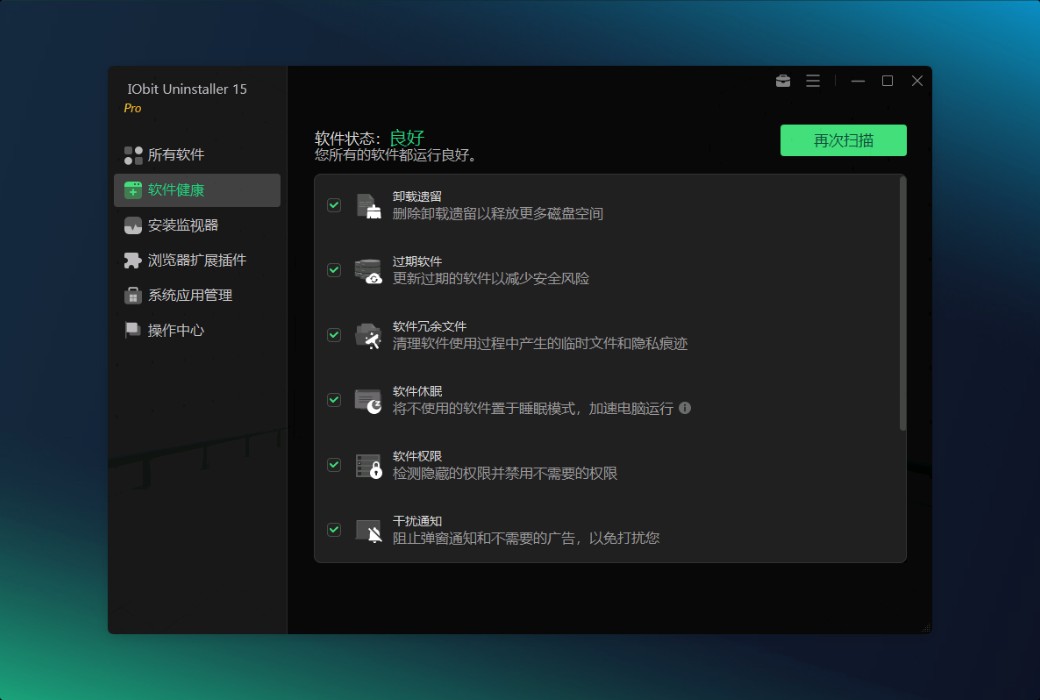
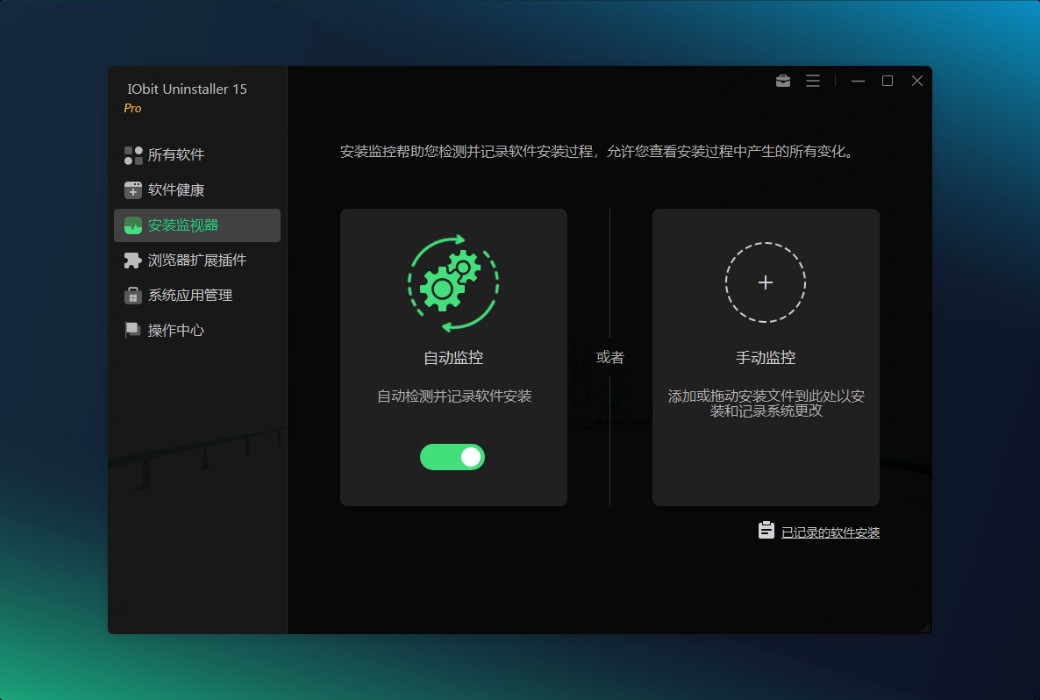
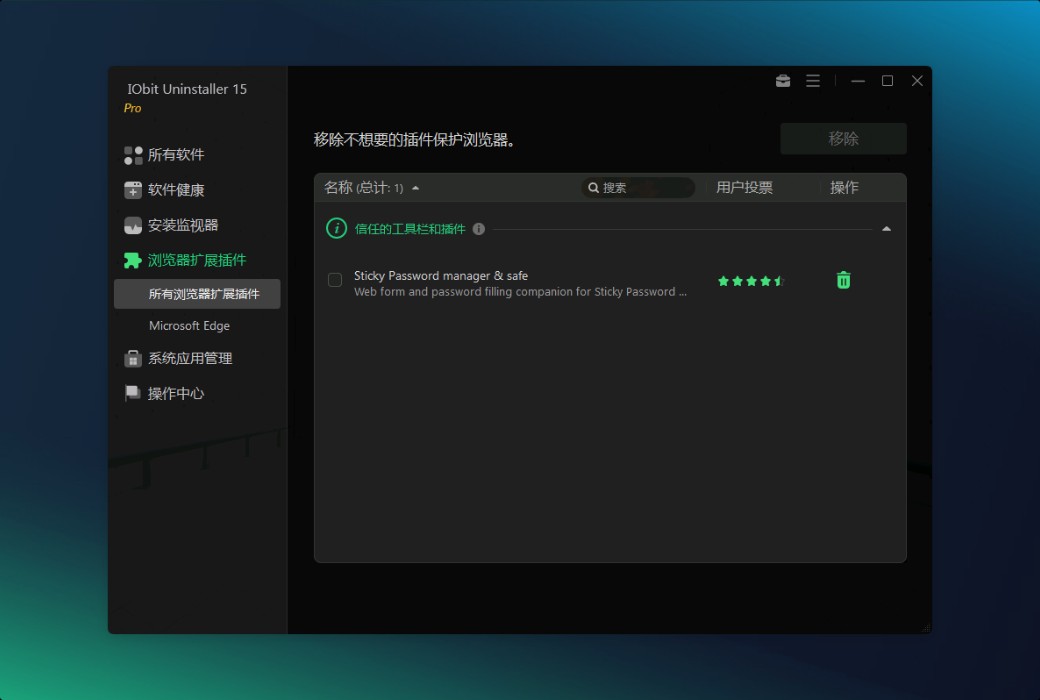
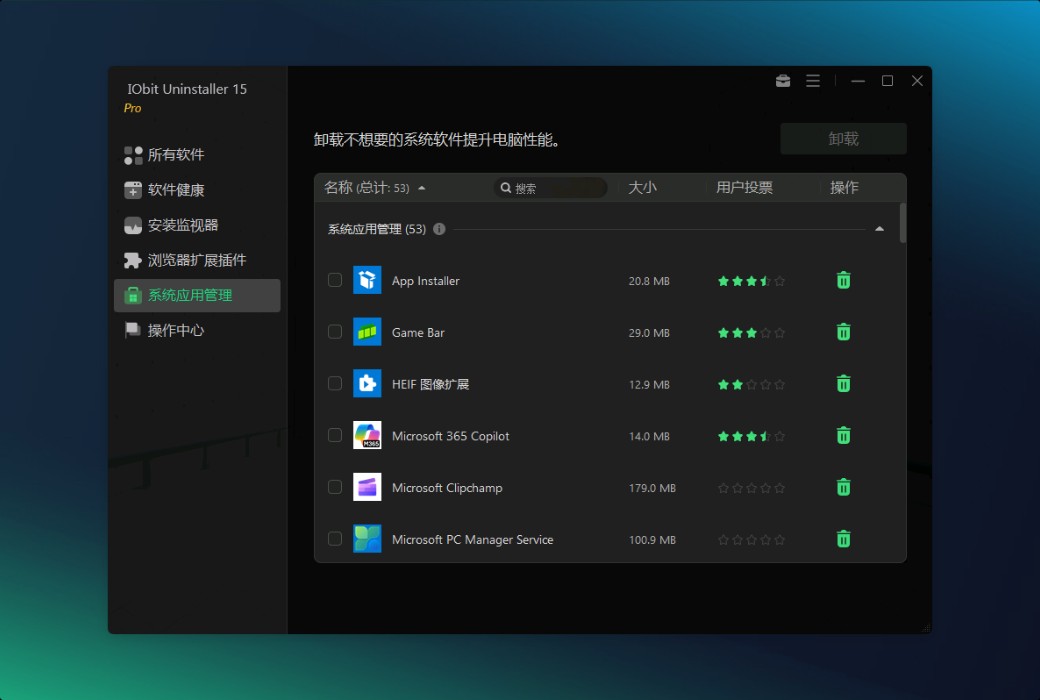
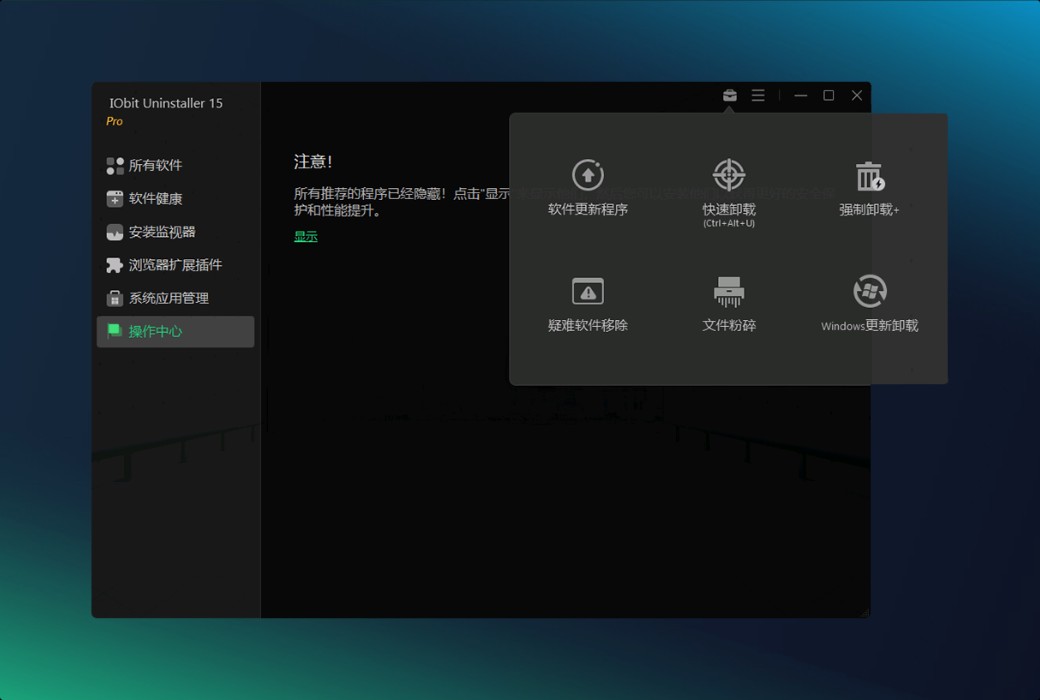
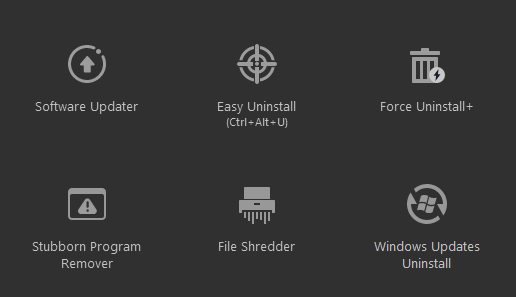
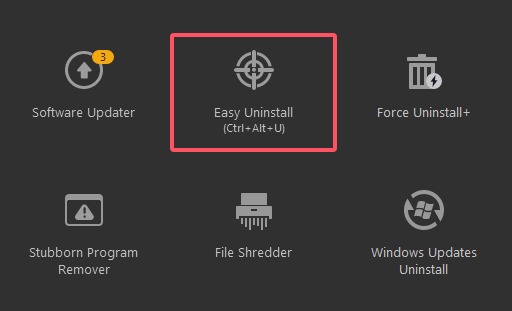
IObit Uninstaller 包含 6 个方便而强大的工具和实用程序:软件更新程序、轻松卸载、强制卸载+、顽固程序删除器、文件粉碎机和 Windows 更新卸载
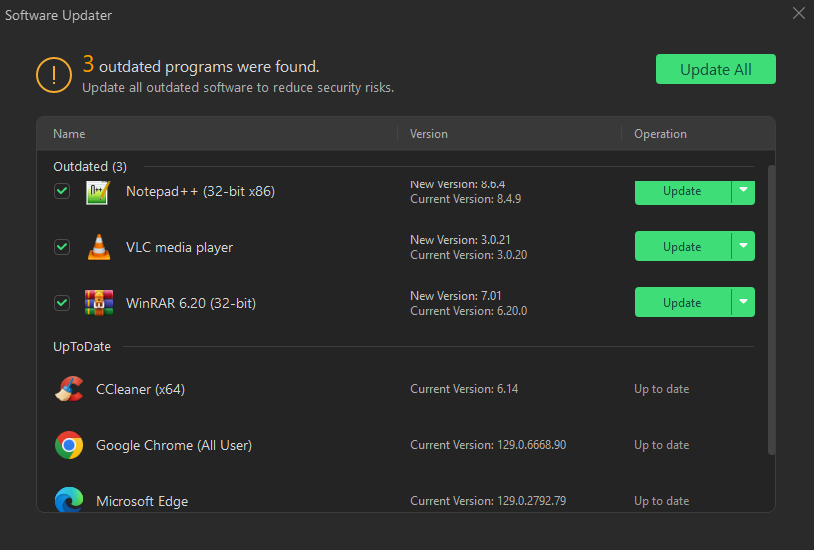
软件更新程序
帮助您轻松高效地更新重要程序,以降低安全风险。
专业用户只需单击一下即可更新所有过时的程序。
轻松卸载
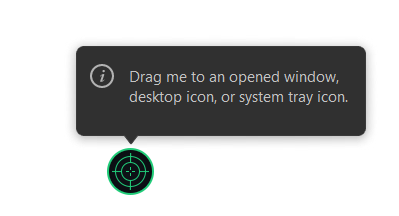
允许您通过将 Easy Uninstall 图标拖动到程序打开的窗口、桌面图标或系统托盘图标来快速卸载程序。
启用 Easy Uninstall 功能的两种方法:
1. 打开 IObit 卸载程序 >点击 鑫安工具 >选择 轻松卸载
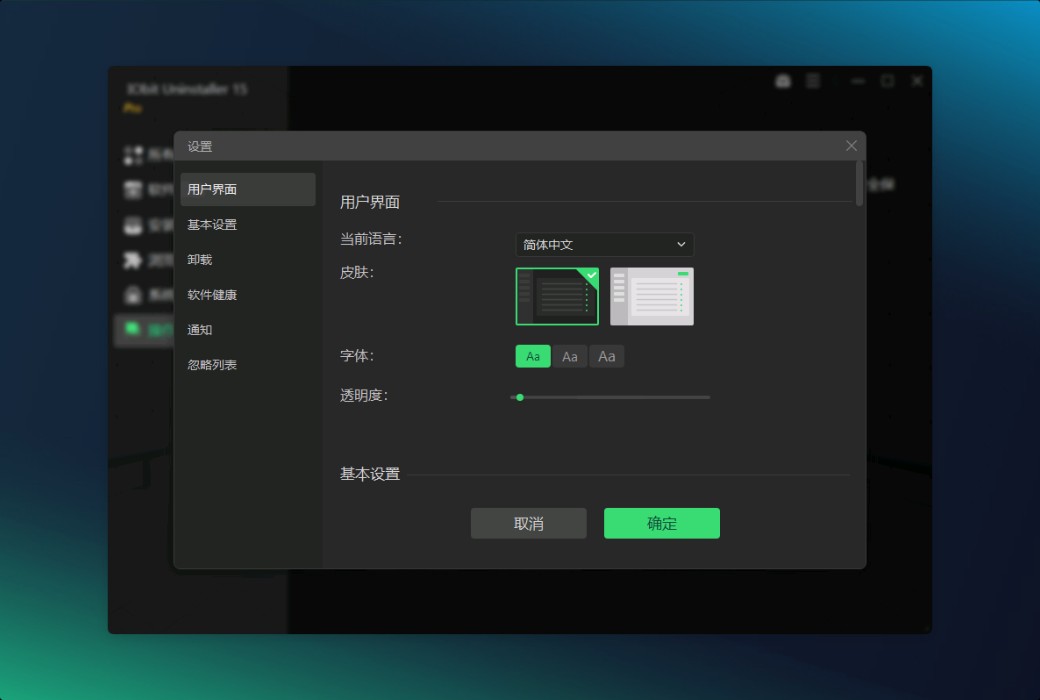
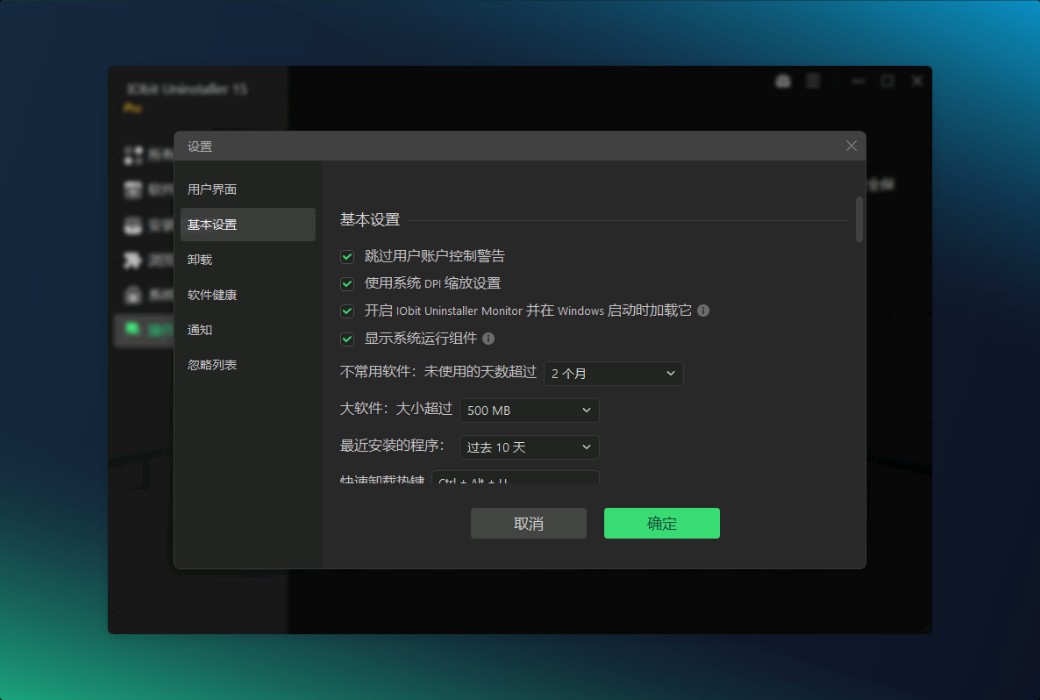
2. 使用热键:Ctrl+Alt+U。您可以在 Settings 中更改您的热键。
强制卸载 +
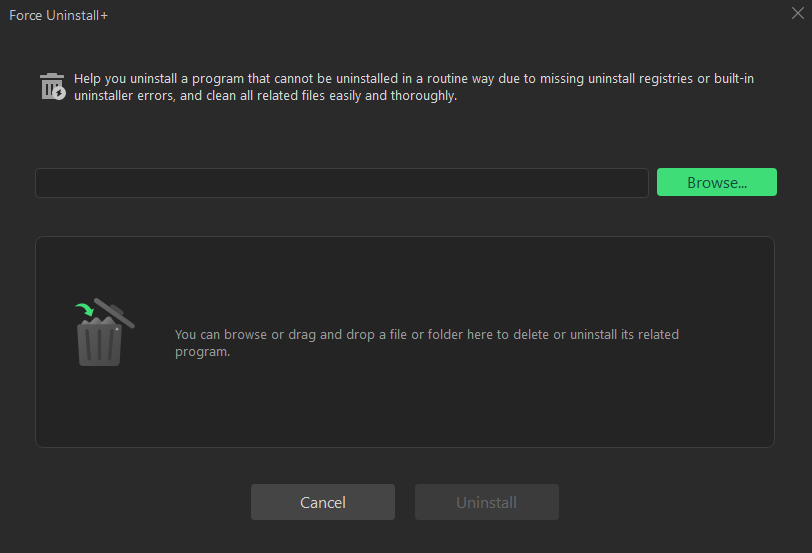
帮助您卸载由于缺少卸载注册表或内置卸载程序错误而无法常规卸载的程序,并轻松彻底地清理所有相关文件。
您可以浏览...或拖放文件或文件夹以删除或卸载其相关程序。然后点击 卸载 开始强制卸载过程。
提示: 执行 Force Uninstall+ 的另一种方法是将文件或文件夹拖放到 IObit Uninstaller 主屏幕中。然后 强制卸载+ 窗口将弹出,您可以单击 卸载 开始该过程。
顽固的程序删除器
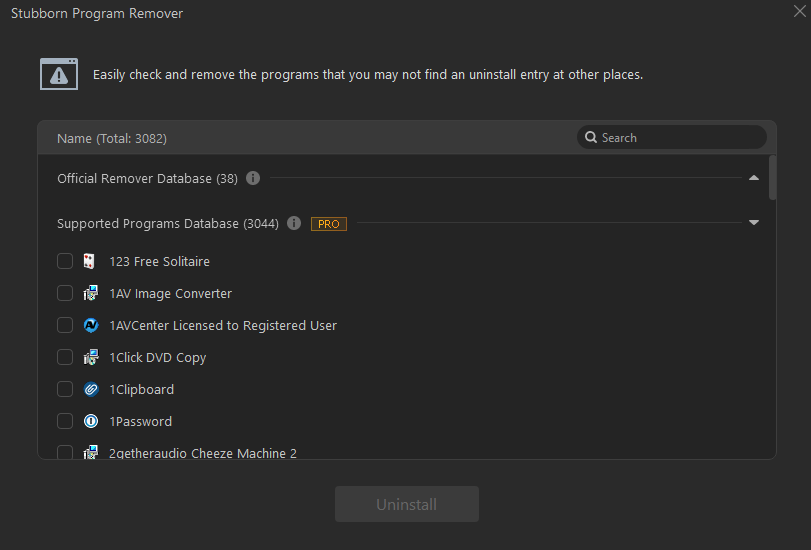
轻松检查并删除您在其他地方可能找不到卸载条目的程序。
注意:官方 Remover Database 对所有用户都是免费的,但支持的程序数据库仅适用于 PRO 用户。
文件粉碎机
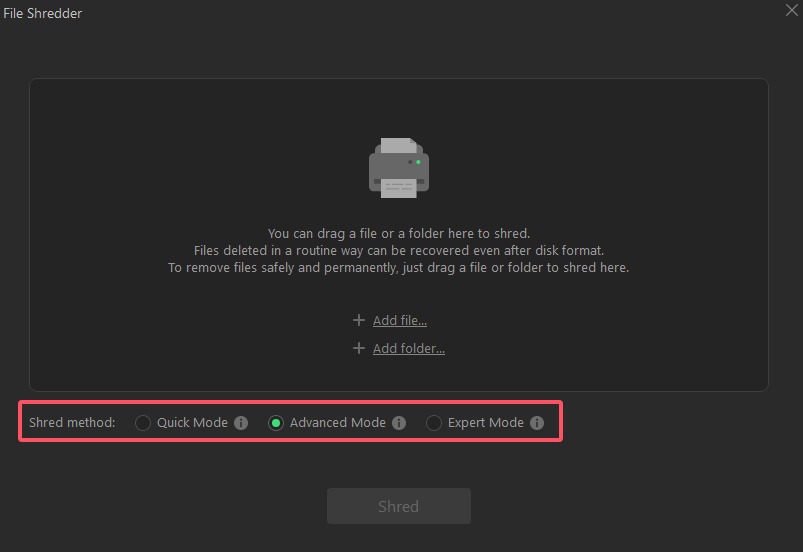
即使在格式化磁盘后,也可以恢复以常规方式删除的文件。File Shredder 可帮助您安全、永久地删除不需要的文件。
File Shredder 现在支持多种粉碎方法,以实现更彻底且不可恢复的文件粉碎。快速模式:在删除之前用零覆盖数据。(安全快捷)高级模式:使用随机字符覆盖数据,并在删除前多次重复覆盖。(更安全、更慢)专家模式:使用随机字符覆盖数据,并在删除前重复覆盖数十次。(最安全、最慢)
单击 + 添加文件... 或 + 添加文件夹... 以添加要粉碎的文件或文件夹。然后请点击 切碎 按钮切碎并完全删除它们。
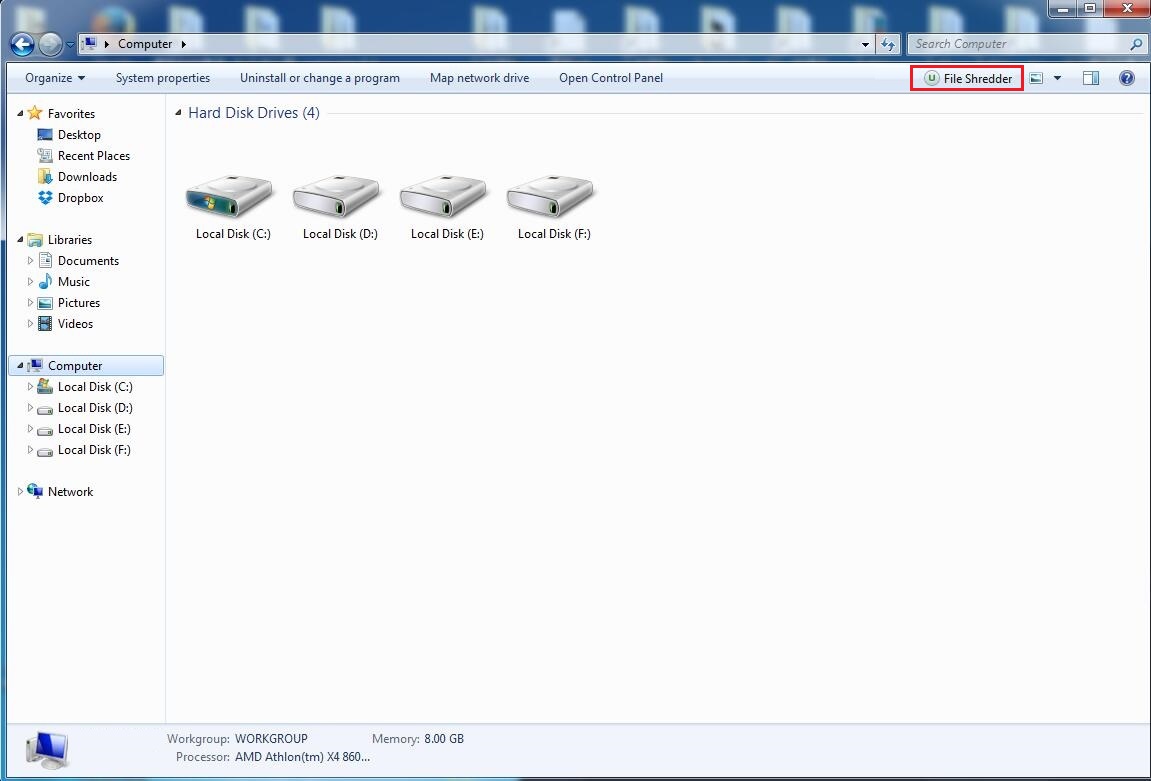
此外,对于 Windows XP 和 Windows 7 用户,您可以浏览查找文件或文件夹,选择它们,然后单击 文件粉碎机 资源管理器中的按钮将它们添加到粉碎列表中。请参考下图。
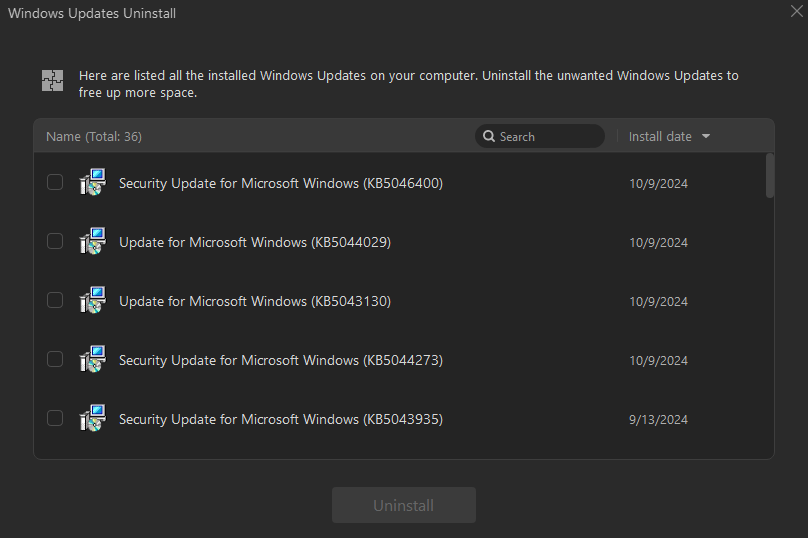
Windows 更新卸载这是您计算机上所有已安装的 Windows 更新的列表。您可以卸载不需要的 Windows 更新以释放更多磁盘空间。注意:卸载 Windows 更新可能会导致系统不稳定,因此请在删除前确保它不重要。
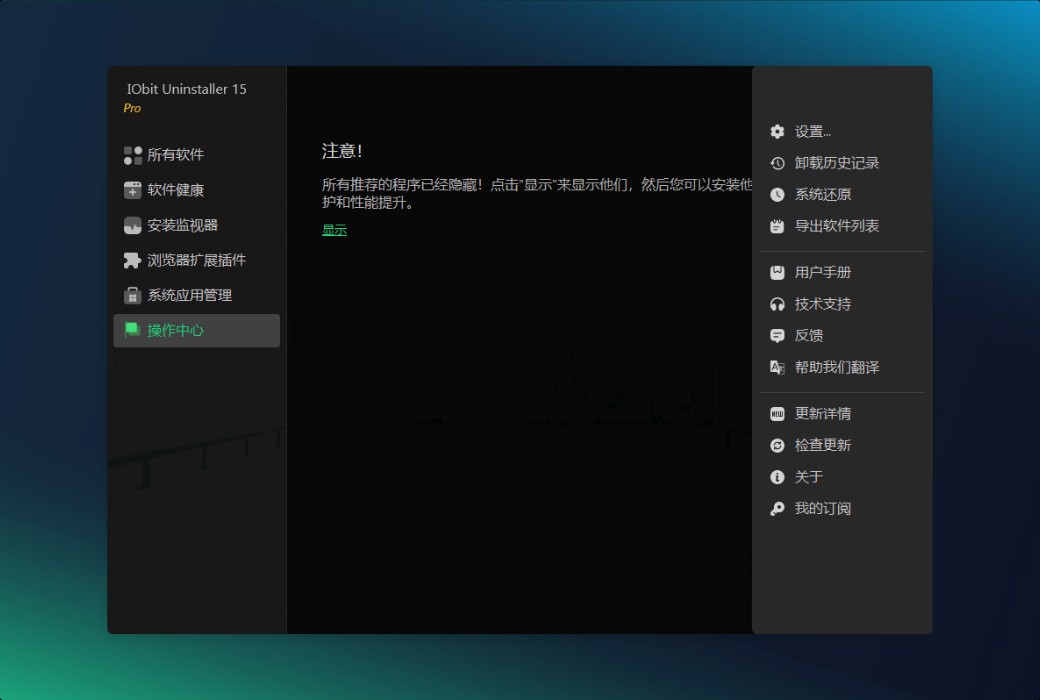
卸载历史记录
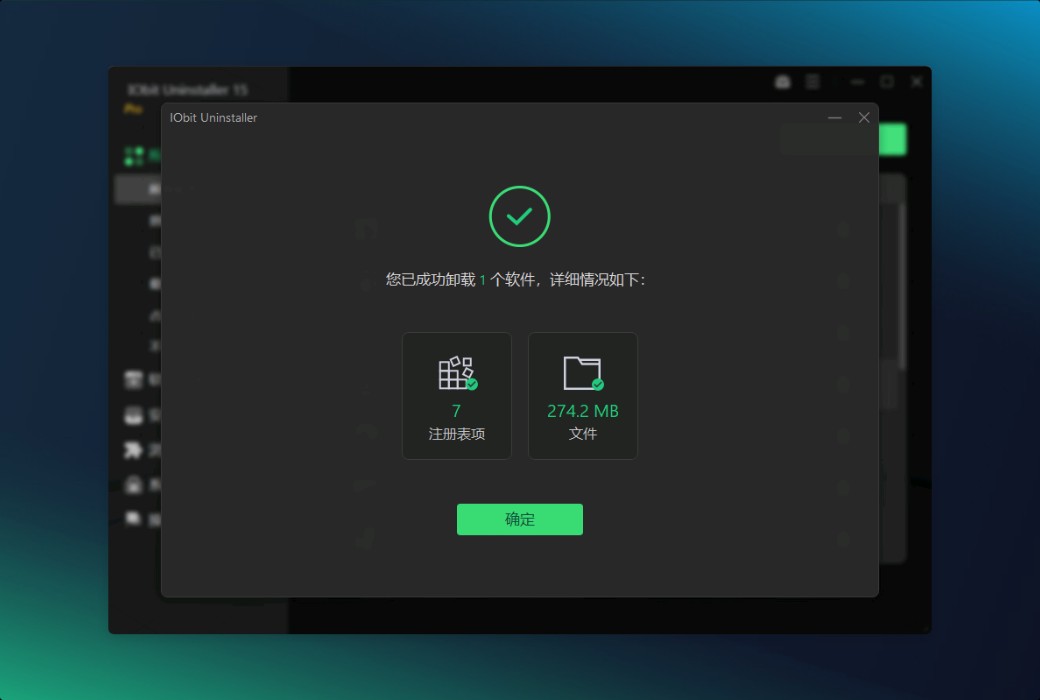
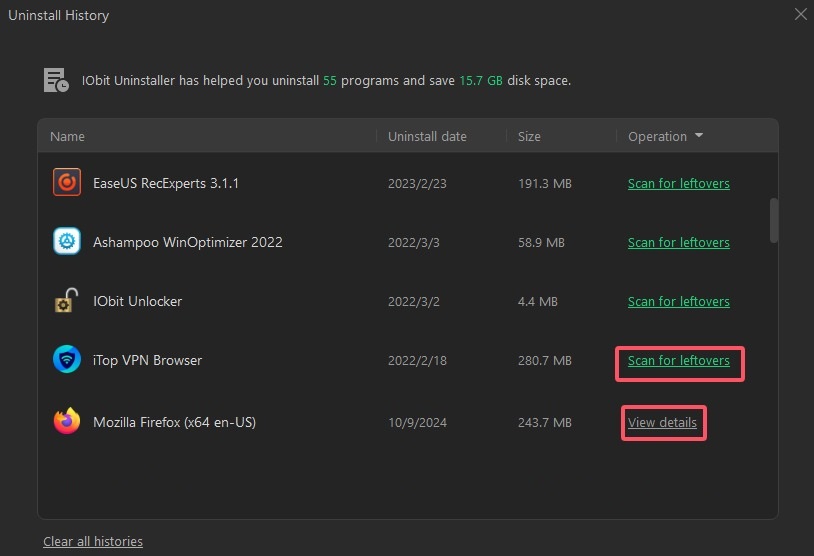
另一个不容错过的有用功能是卸载历史记录。它允许您轻松检查每个已卸载程序的详细信息和状态。
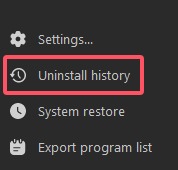
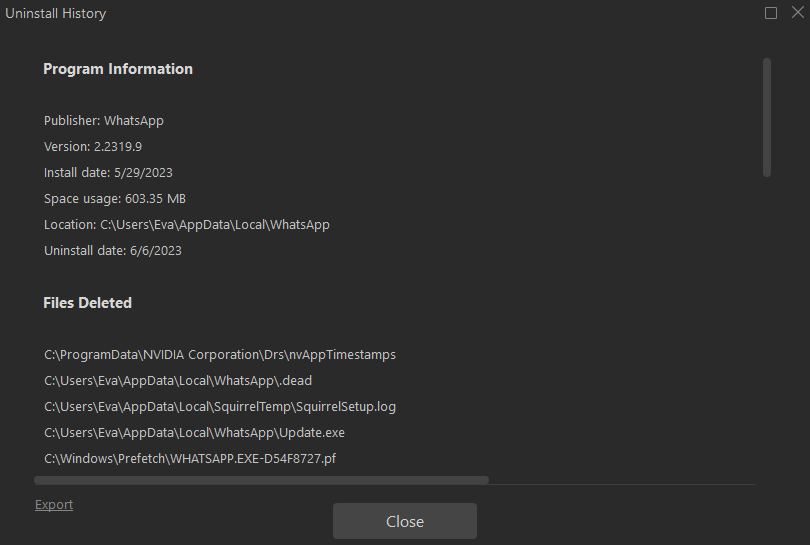
单击屏幕右上角的 Options 并选择 Uninstall history。如果状态为扫描剩余部分,您可以单击“扫描剩余部分”以进一步查找并删除所有剩余部分。单击 View details 链接以检查卸载历史记录的详细信息。
发布于 2025-05-12
广东