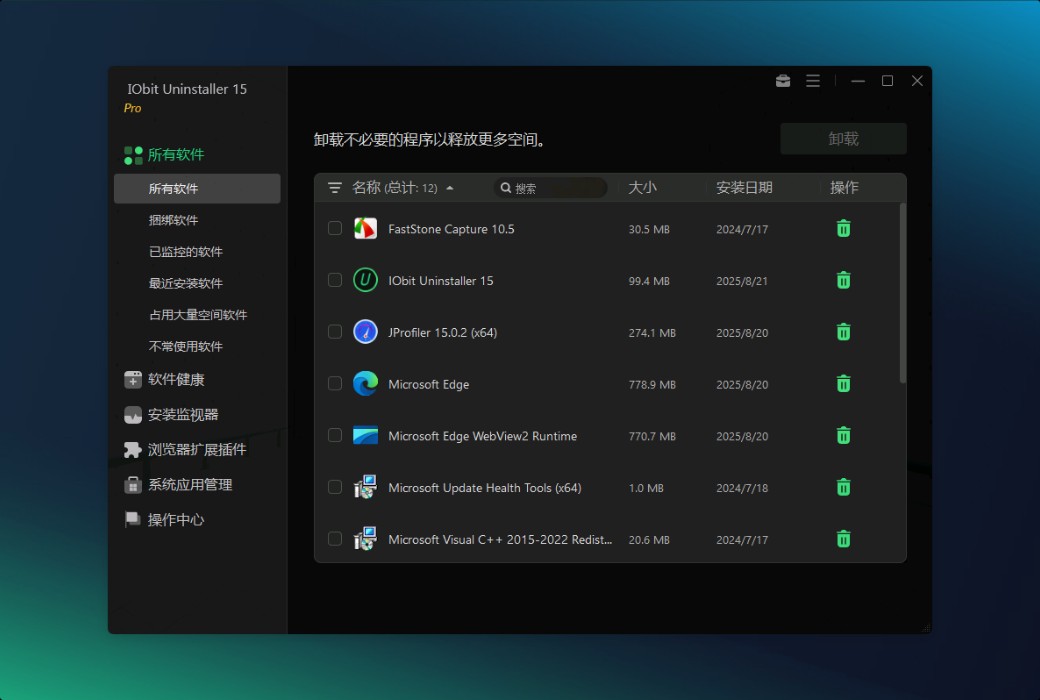
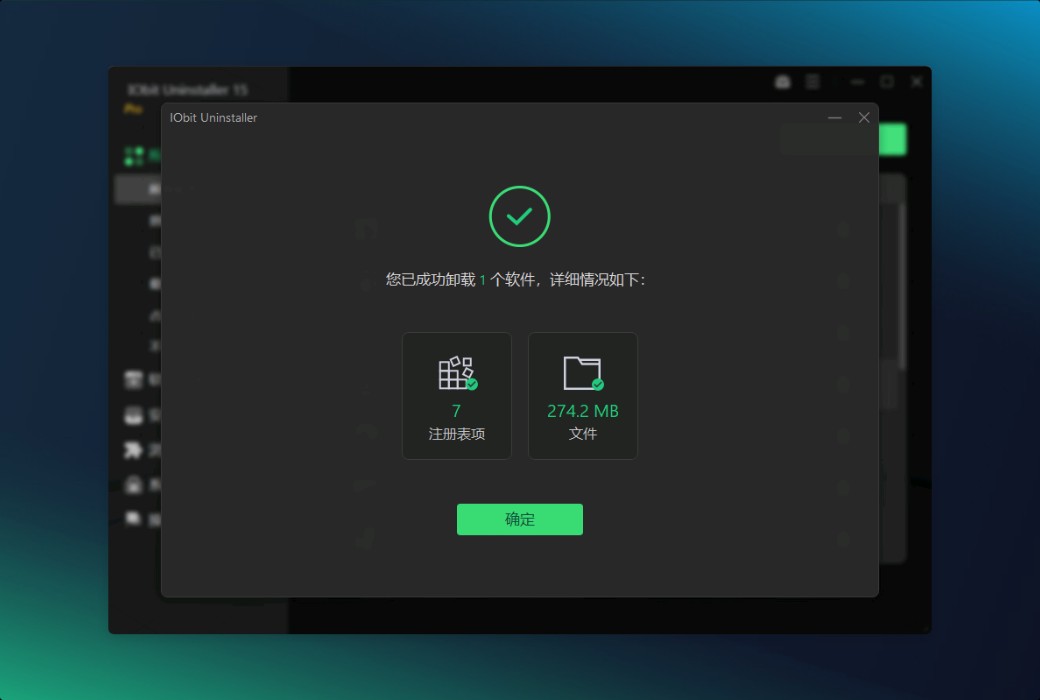
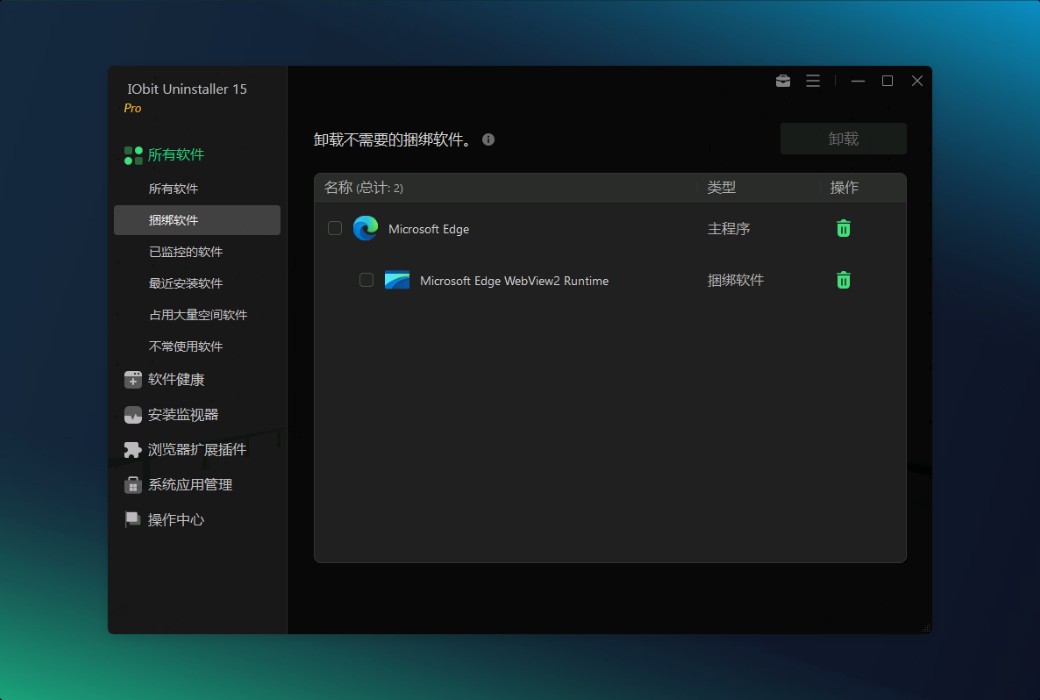
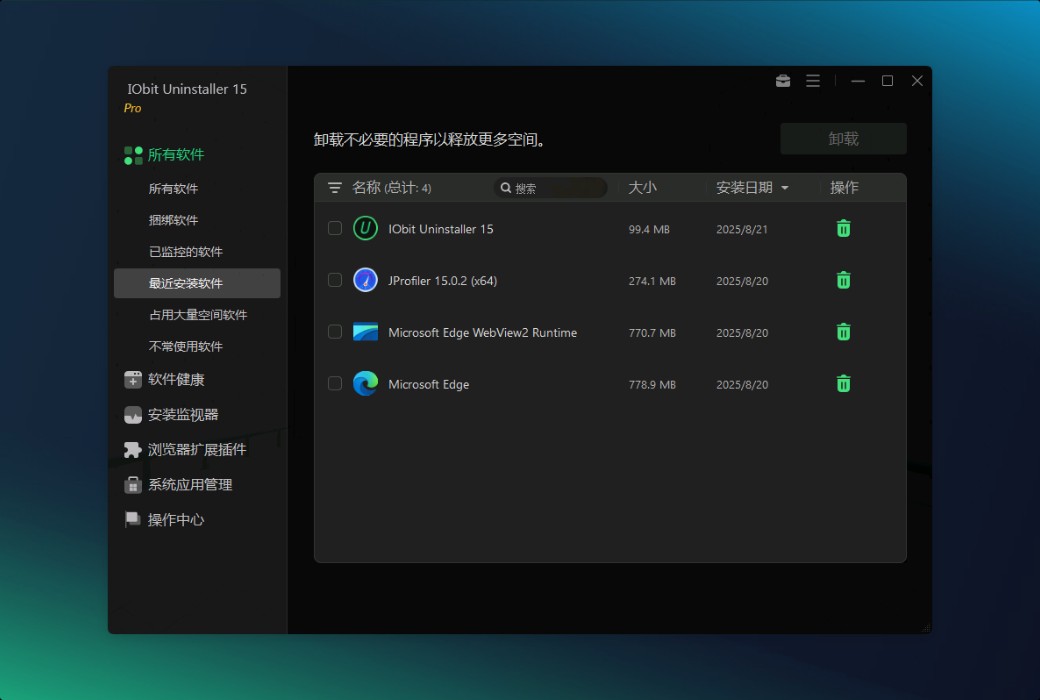
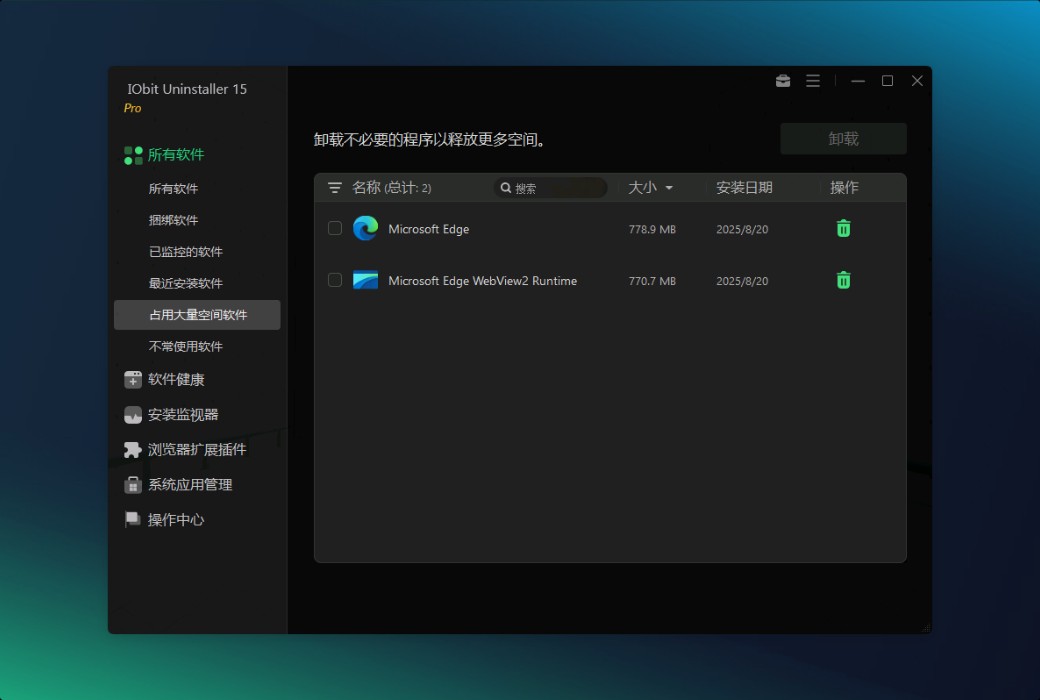
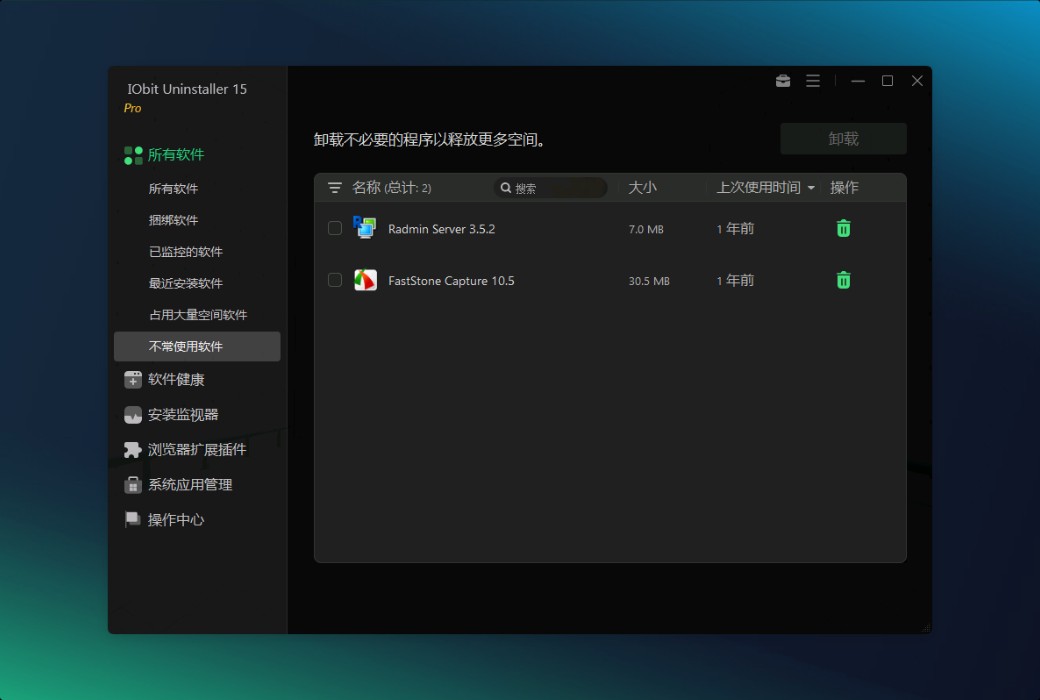
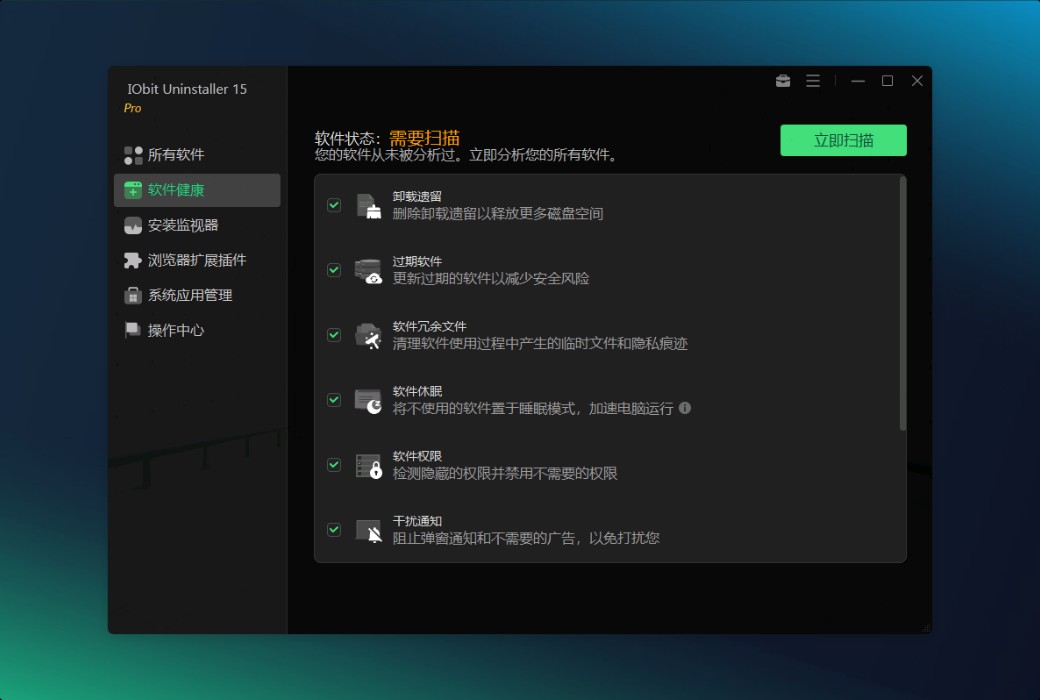
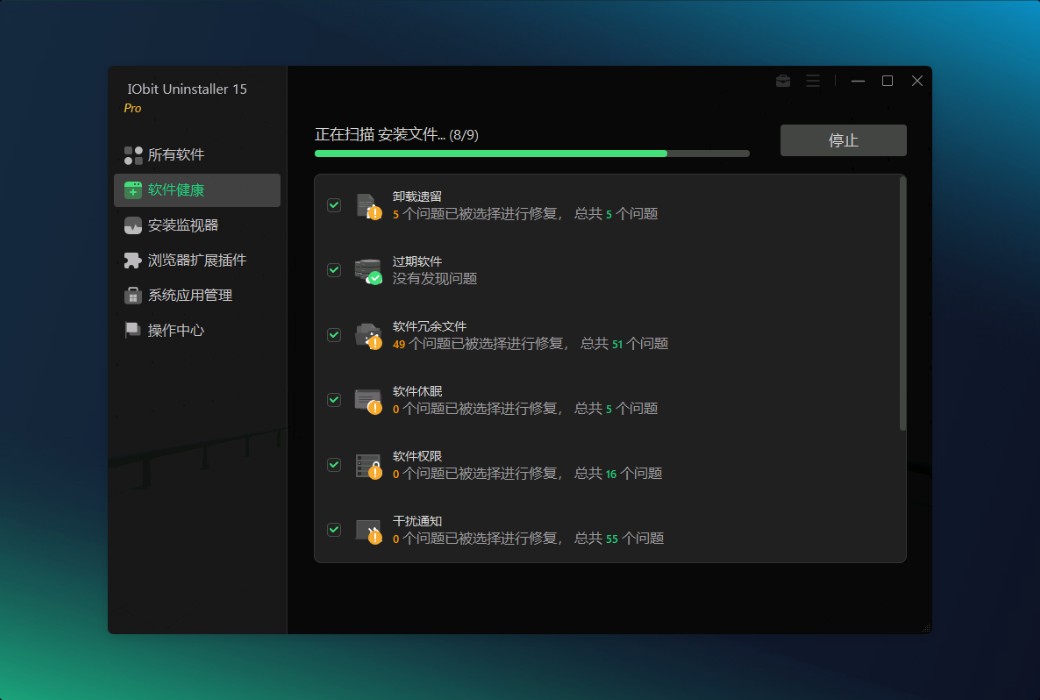
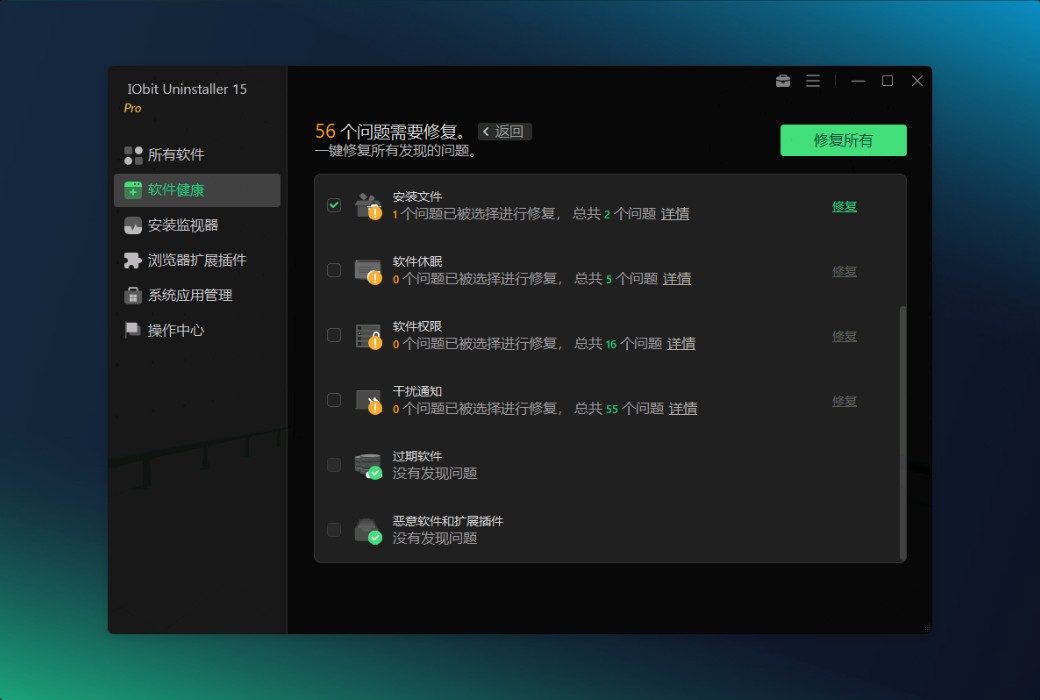
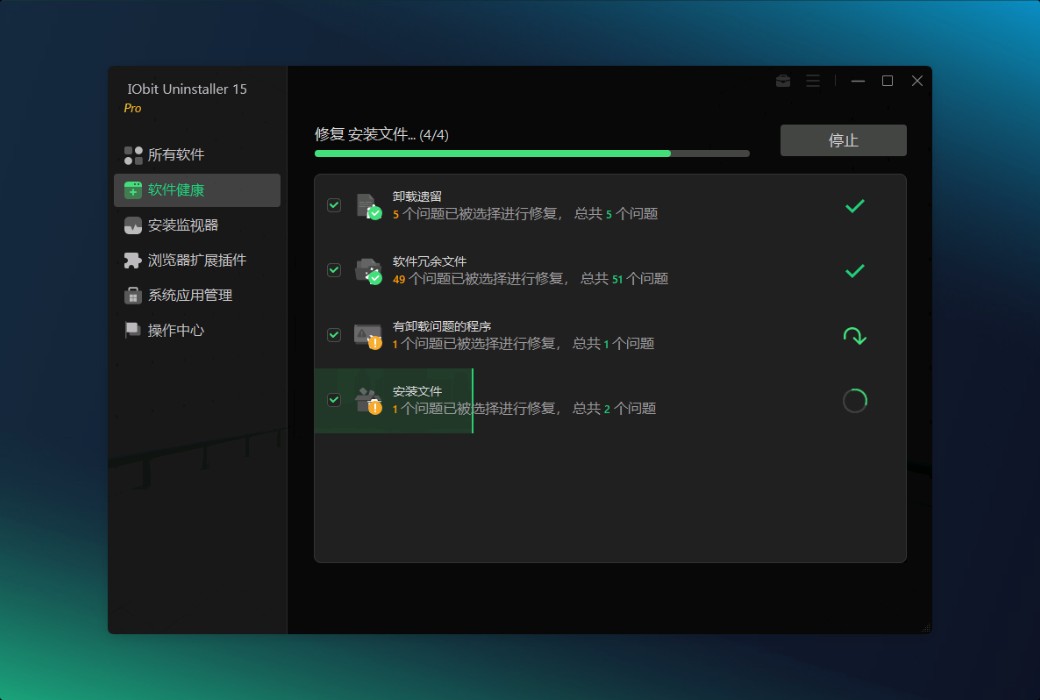
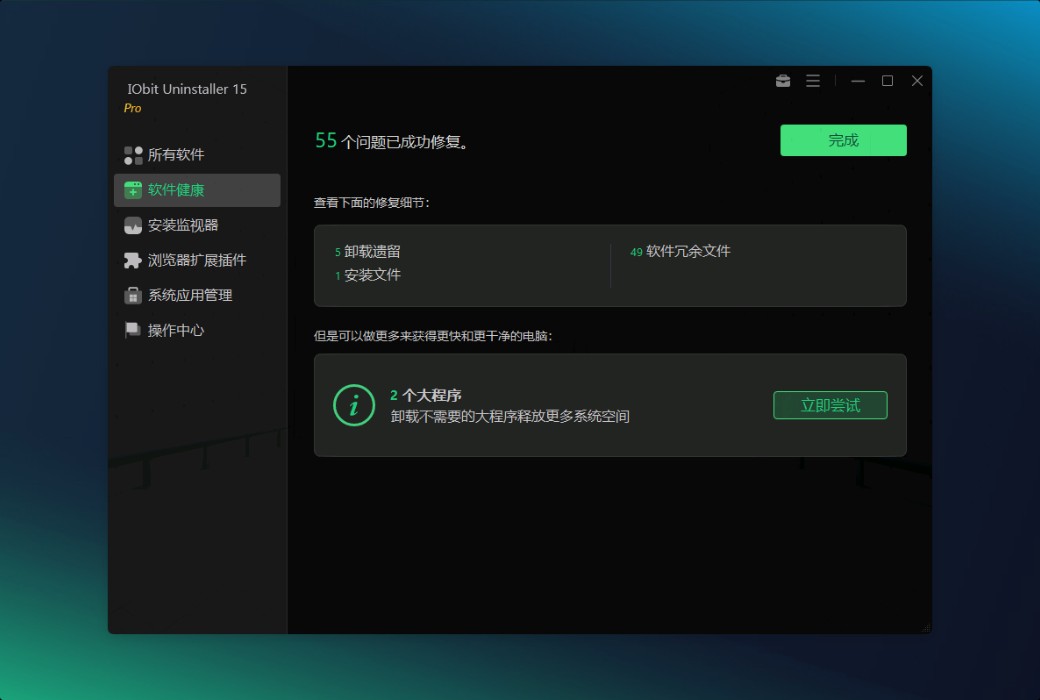
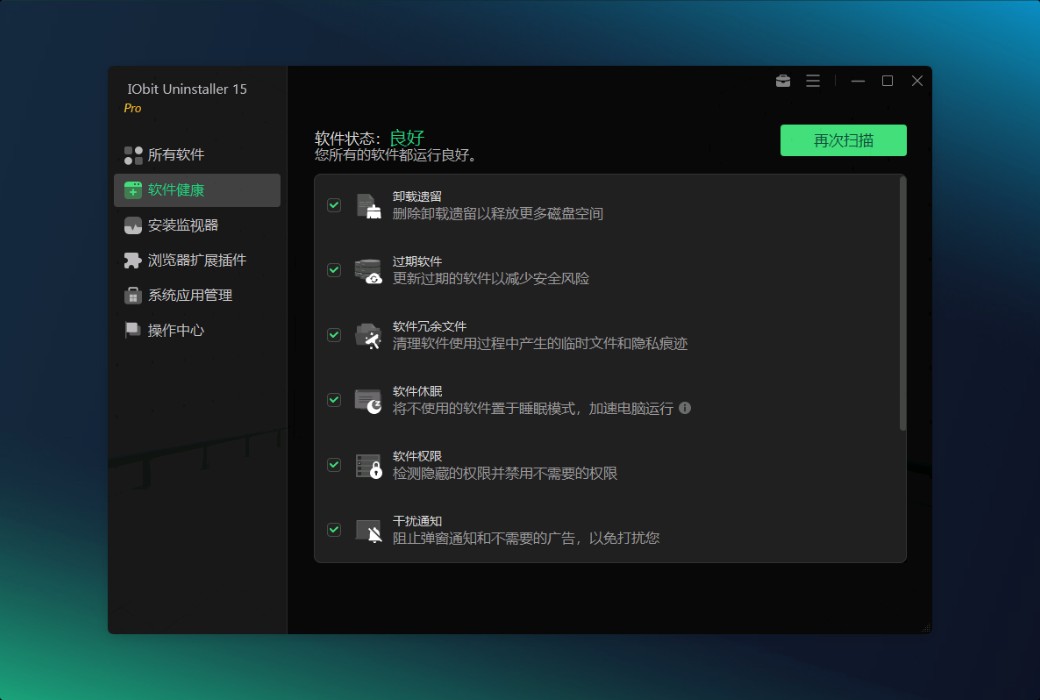
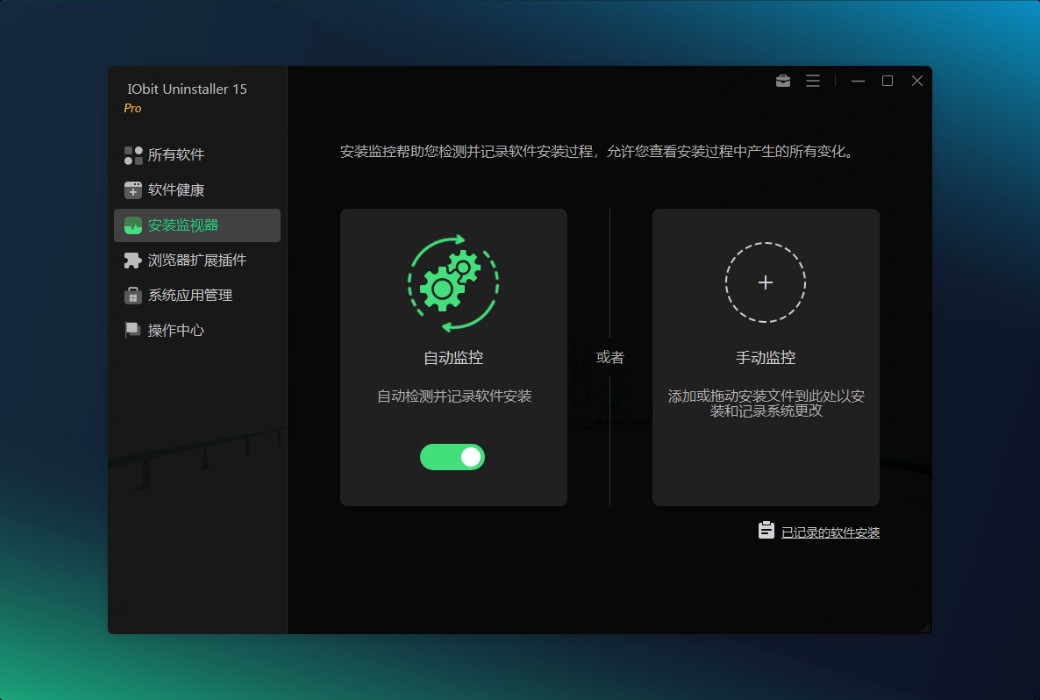
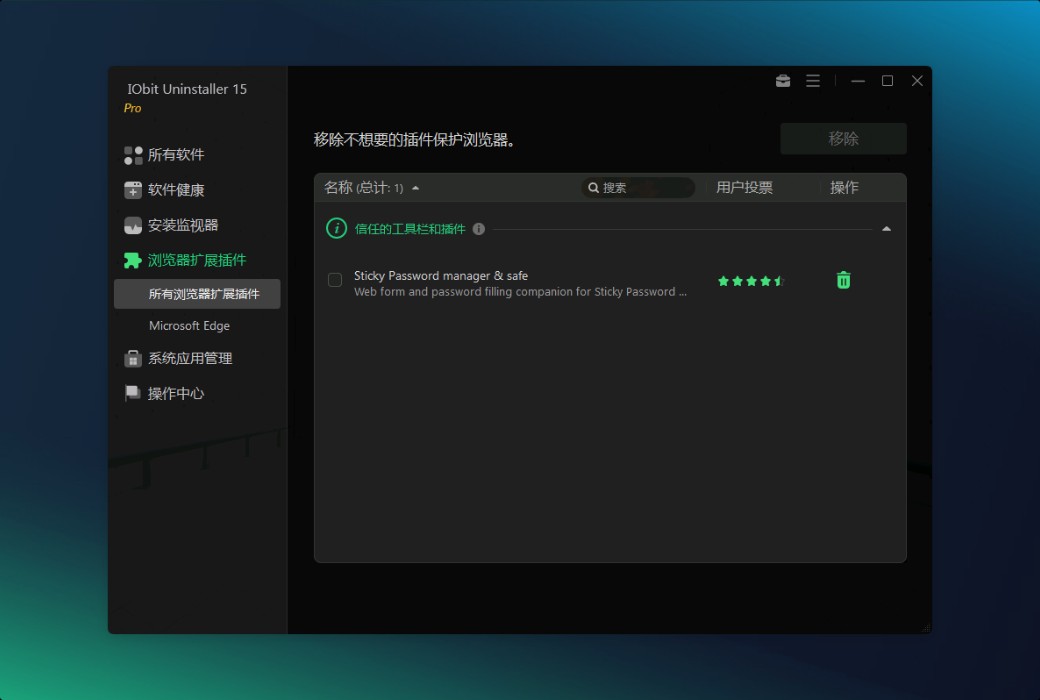
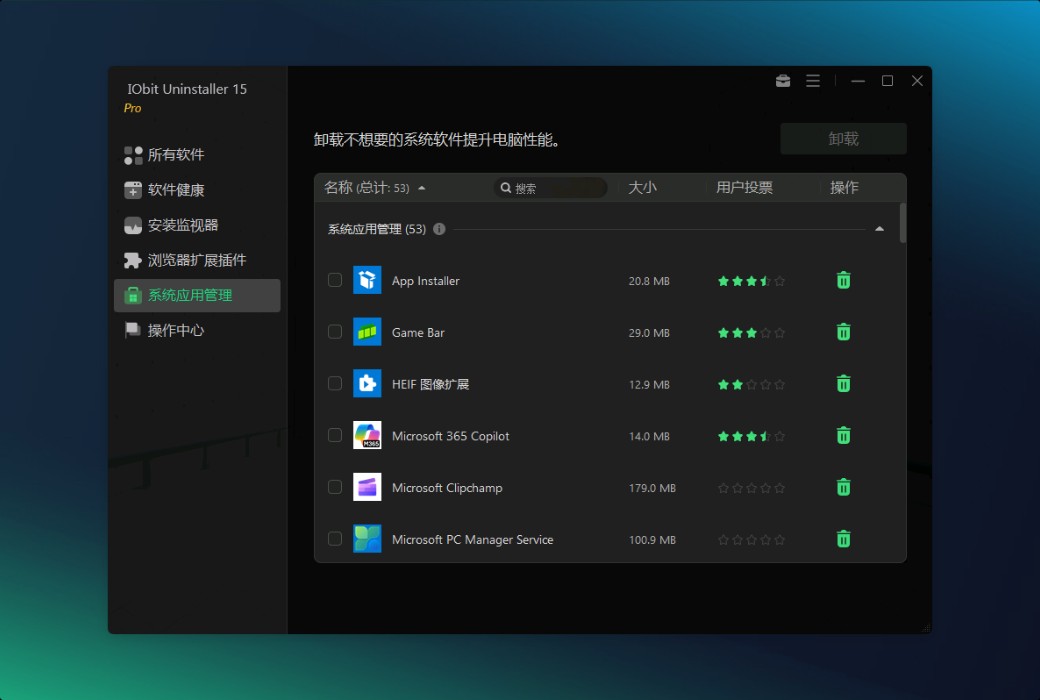
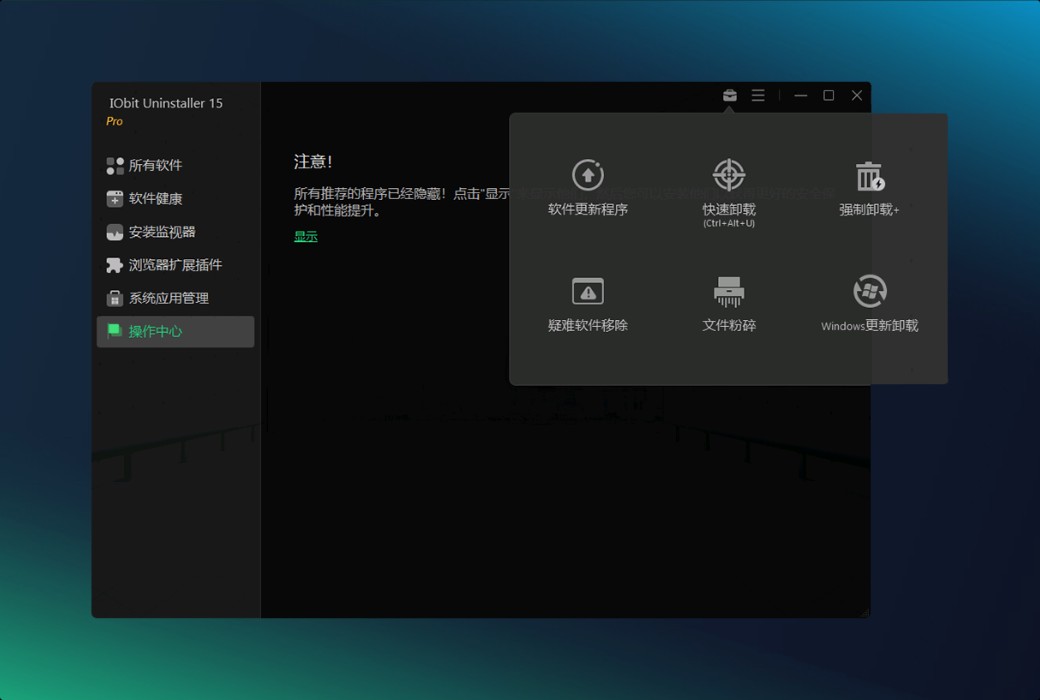
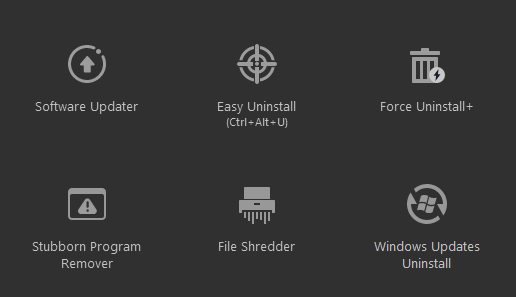
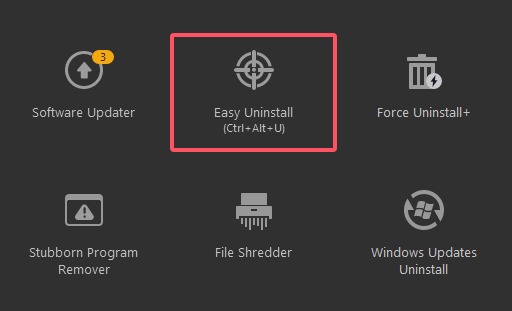
IObit Uninstaller bao gồm 6 công cụ và tiện ích tiện dụng và mạnh mẽ: Software Updater, Easy Uninstaller, Force Uninstaller+, Hard Program Remover, File Shredder và Gỡ cài đặt Windows Update
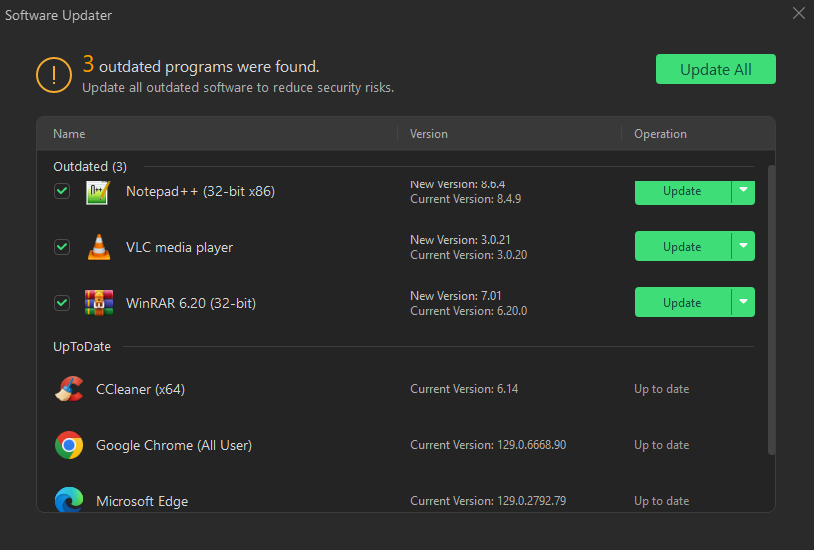
Cập nhật phần mềm
Giúp bạn cập nhật các chương trình quan trọng một cách dễ dàng và hiệu quả để giảm rủi ro bảo mật.
Người dùng chuyên nghiệp có thể cập nhật tất cả các chương trình lỗi thời chỉ với một cú nhấp chuột.
Gỡ cài đặt dễ dàng
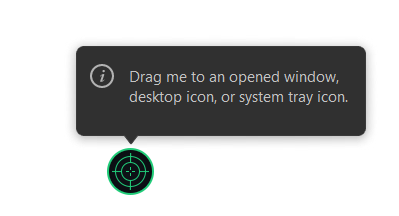
Cho phép bạn nhanh chóng gỡ cài đặt chương trình bằng cách kéo biểu tượng Easy Uninstall vào cửa sổ chương trình đang mở, biểu tượng máy tính để bàn hoặc biểu tượng khay hệ thống.
Có hai cách để kích hoạt tính năng Easy Uninstall:
1. Mở IObit Uninstaller> Nhấp vào Xinan Tool> Chọn Easy Uninstaller
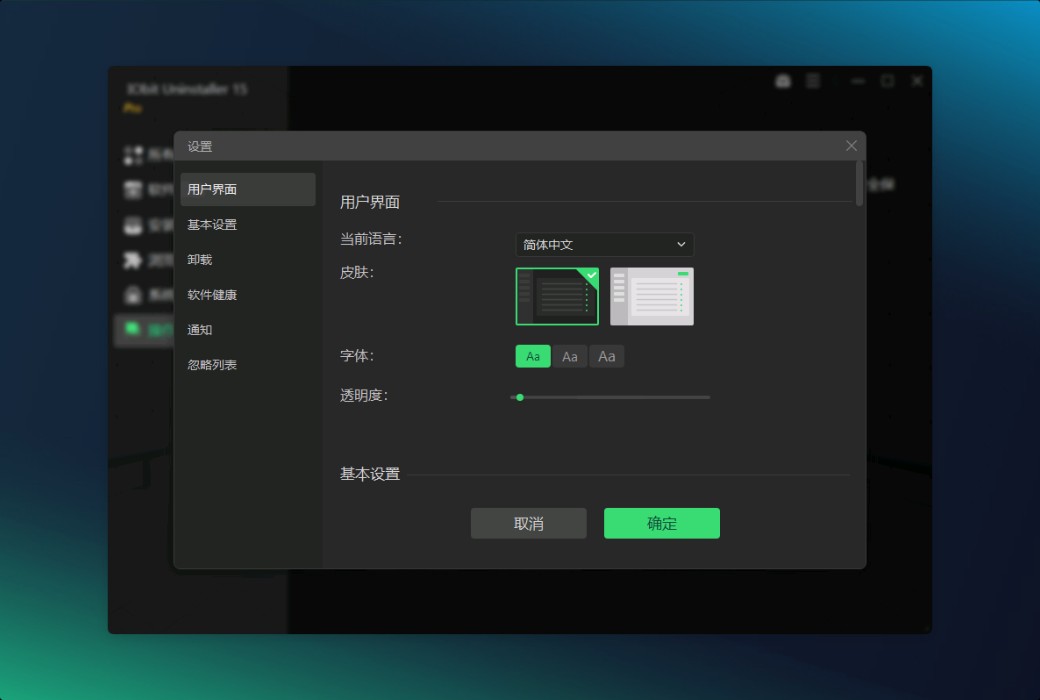
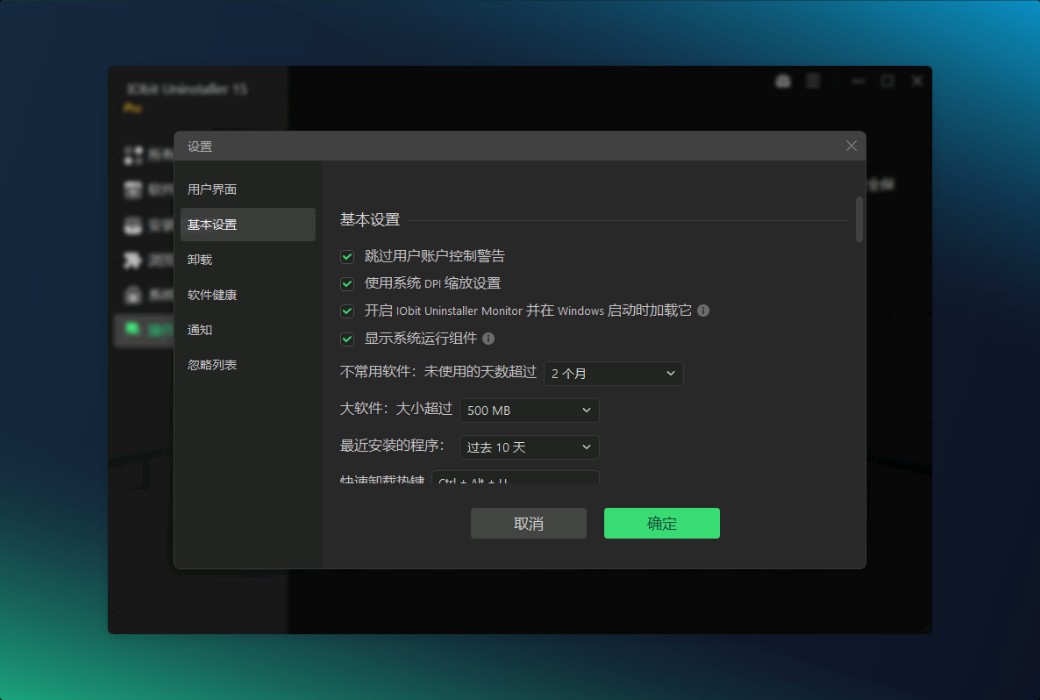
2. Sử dụng phím nóng: Ctrl+Alt+U. Bạn có thể thay đổi Hotkey trong Settings.
Buộc gỡ cài đặt+
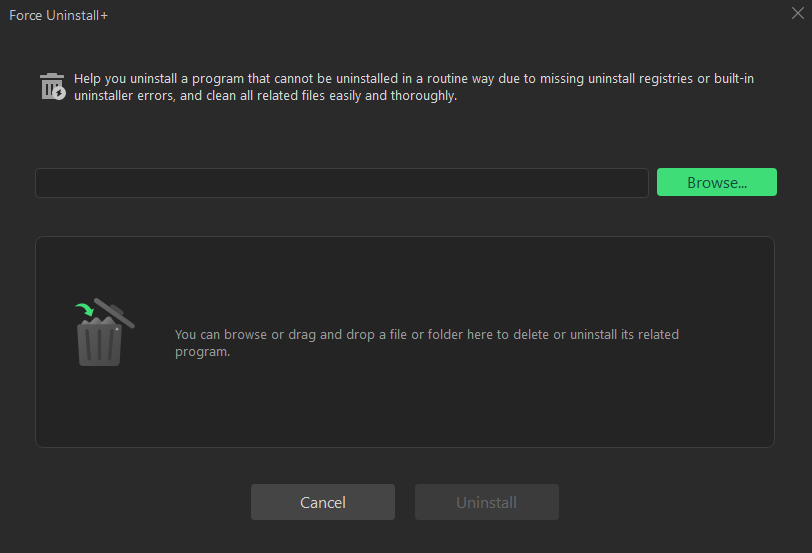
Giúp bạn gỡ bỏ cài đặt các chương trình không thể gỡ bỏ cài đặt thường xuyên do thiếu đăng ký gỡ bỏ cài đặt hoặc lỗi trình gỡ bỏ cài đặt tích hợp và làm sạch tất cả các tệp liên quan một cách dễ dàng và triệt để.
Bạn có thể duyệt. .. hoặc kéo và thả các tập tin hoặc thư mục để xóa hoặc gỡ bỏ cài đặt các chương trình liên quan của họ. Nhấp vào Cài đặt Bắt đầu quá trình gỡ cài đặt bắt buộc.
Mẹo: Một cách khác để chạy Force Uninstall+là kéo và thả tệp hoặc thư mục vào màn hình chính của IObit Uninstall. Sau đó Force Uninstall+cửa sổ sẽ bật lên và bạn có thể nhấp vào Cài đặt Bắt đầu quá trình.
Trình gỡ bỏ chương trình cứng đầu
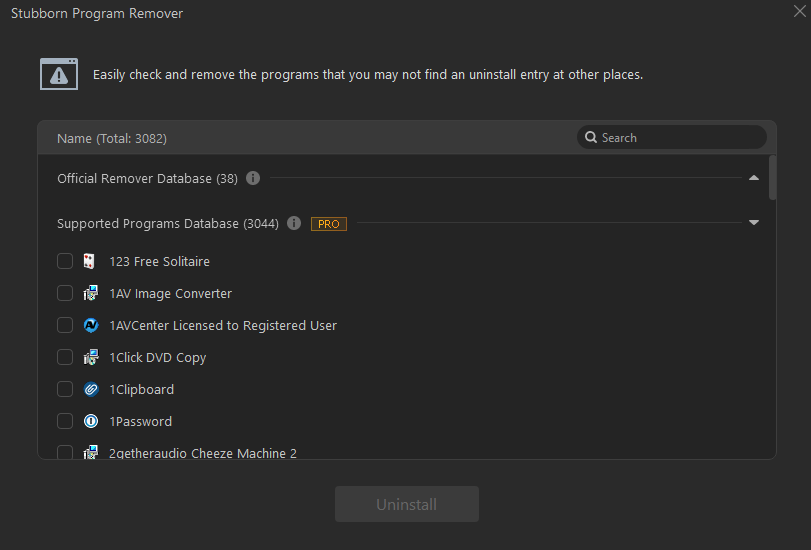
Dễ dàng kiểm tra và xóa các chương trình mà bạn có thể không tìm thấy mục gỡ cài đặt ở nơi khác.
Lưu ý: Cơ sở dữ liệu từ xa chính thức là miễn phí cho tất cả người dùng, nhưng cơ sở dữ liệu chương trình được hỗ trợ chỉ dành cho người dùng PRO.
Máy hủy tài liệu
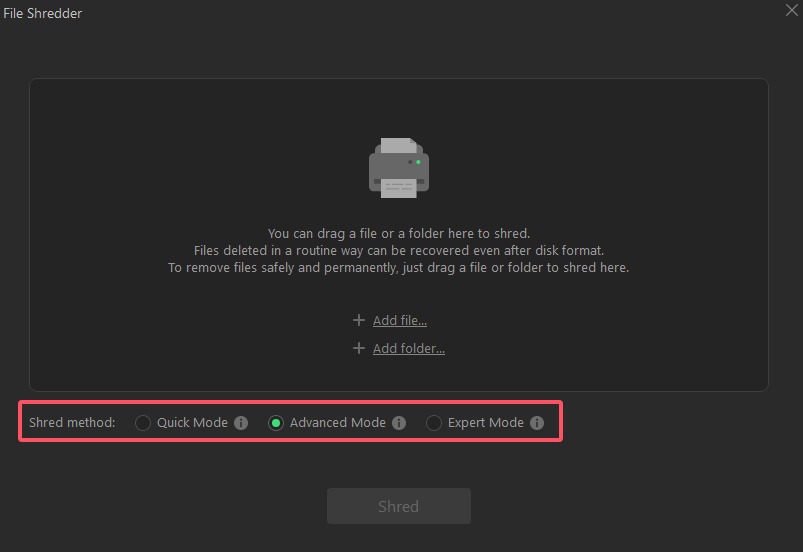
Các tập tin bị xóa theo cách thông thường có thể được khôi phục ngay cả sau khi định dạng đĩa. File Shredder Giúp bạn xóa các tập tin không mong muốn một cách an toàn và vĩnh viễn.
File Shredder hiện hỗ trợ nhiều phương pháp nghiền để nghiền tệp kỹ lưỡng hơn và không thể phục hồi. Chế độ nhanh: Ghi đè dữ liệu bằng 0 trước khi xóa. Chế độ nâng cao (an toàn và nhanh chóng): Ghi đè dữ liệu bằng các ký tự ngẫu nhiên và lặp lại ghi đè nhiều lần trước khi xóa. Chế độ chuyên gia (an toàn hơn và chậm hơn): Ghi đè dữ liệu bằng các ký tự ngẫu nhiên và lặp lại ghi đè hàng chục lần trước khi xóa. (An toàn nhất và chậm nhất)
Nhấp vào +Thêm tài liệu. .. hoặc +Thêm thư mục. .. Để thêm các tập tin hoặc thư mục mà bạn muốn nghiền nát. Nhấn vào Cắt Các nút cắt nhỏ và loại bỏ chúng hoàn toàn.
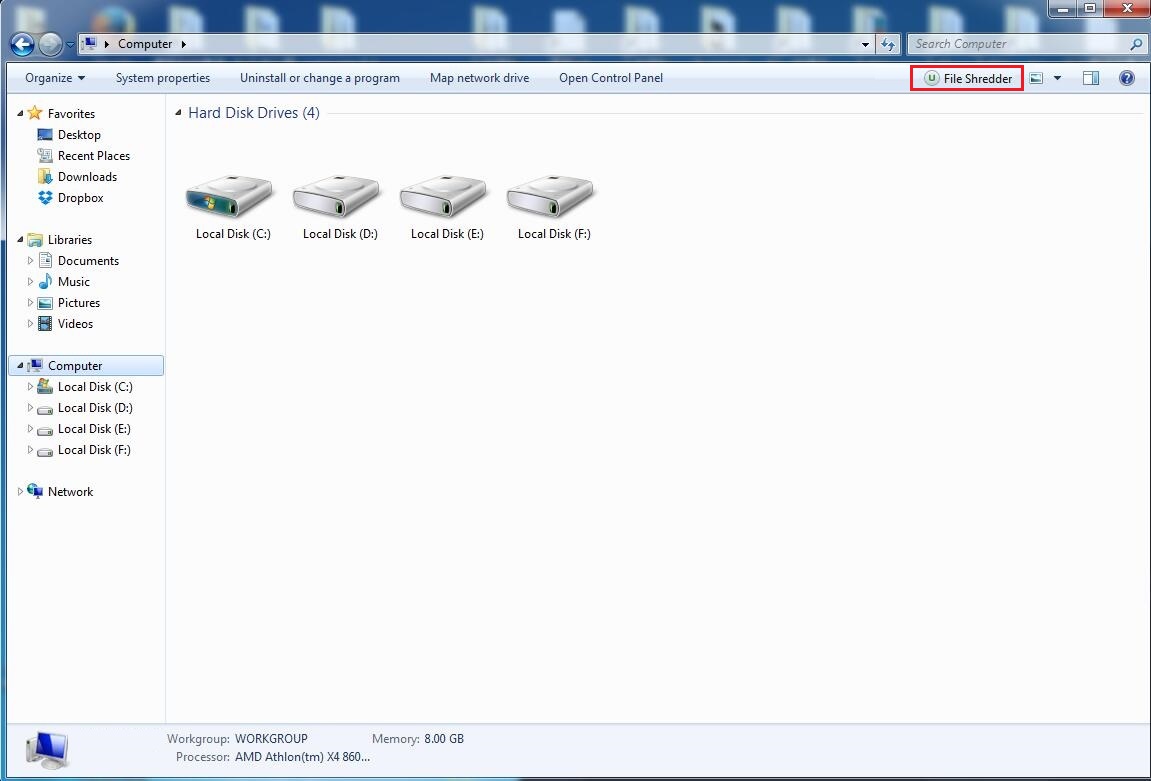
Ngoài ra, đối với người dùng Windows XP và Windows 7, bạn có thể duyệt để tìm tệp hoặc thư mục, chọn chúng và nhấp vào Máy hủy tài liệu Các nút trong Explorer thêm chúng vào danh sách Smash. Xin tham khảo hình minh họa dưới đây.
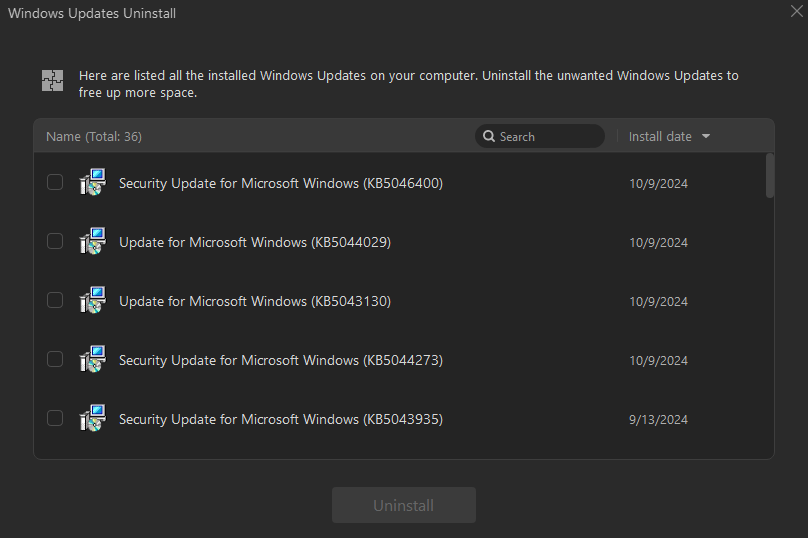
Windows Update Uninstall Đây là danh sách tất cả các bản cập nhật Windows được cài đặt trên máy tính của bạn. Bạn có thể gỡ cài đặt các bản cập nhật Windows không mong muốn để giải phóng thêm dung lượng đĩa. Lưu ý: Gỡ cài đặt Windows Update có thể gây ra hệ thống không ổn định, vì vậy hãy đảm bảo rằng nó không quan trọng trước khi xóa.
Lịch sử gỡ cài đặt
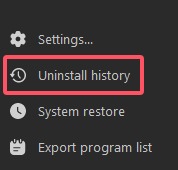
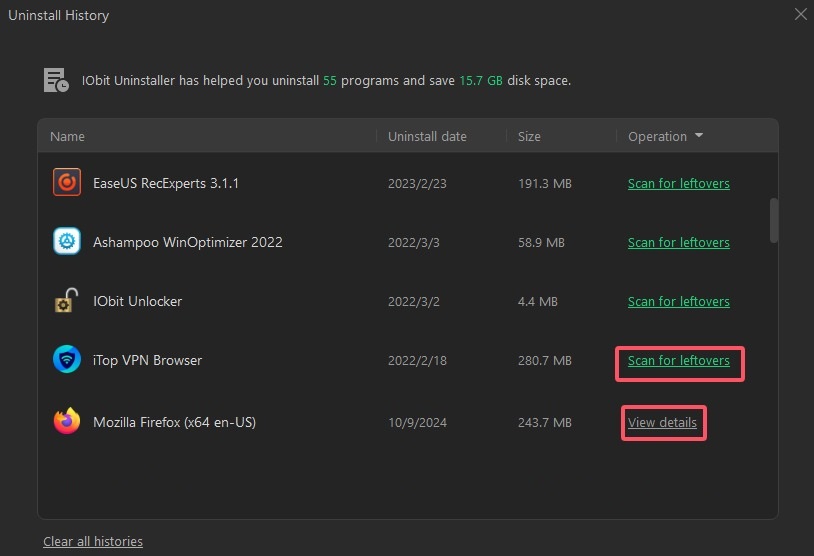
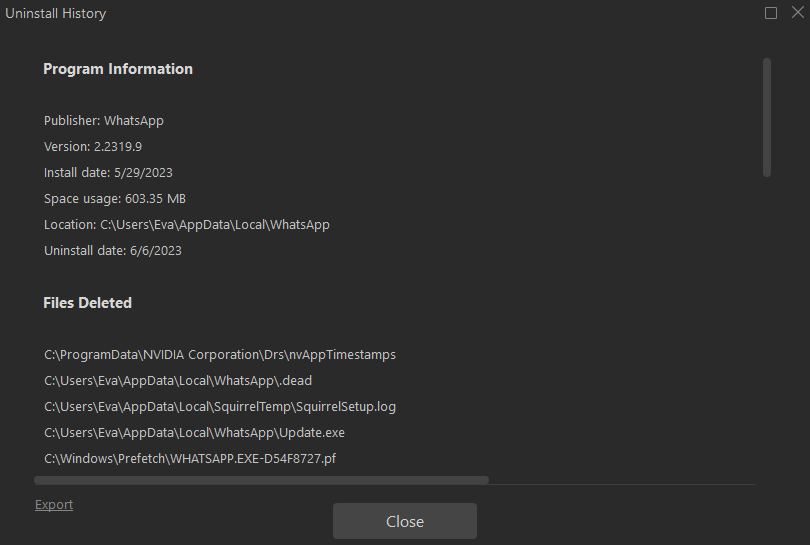
Một tính năng hữu ích khác mà bạn không thể bỏ qua là Uninstall History. Nó cho phép bạn dễ dàng kiểm tra chi tiết và trạng thái của từng trình gỡ cài đặt.
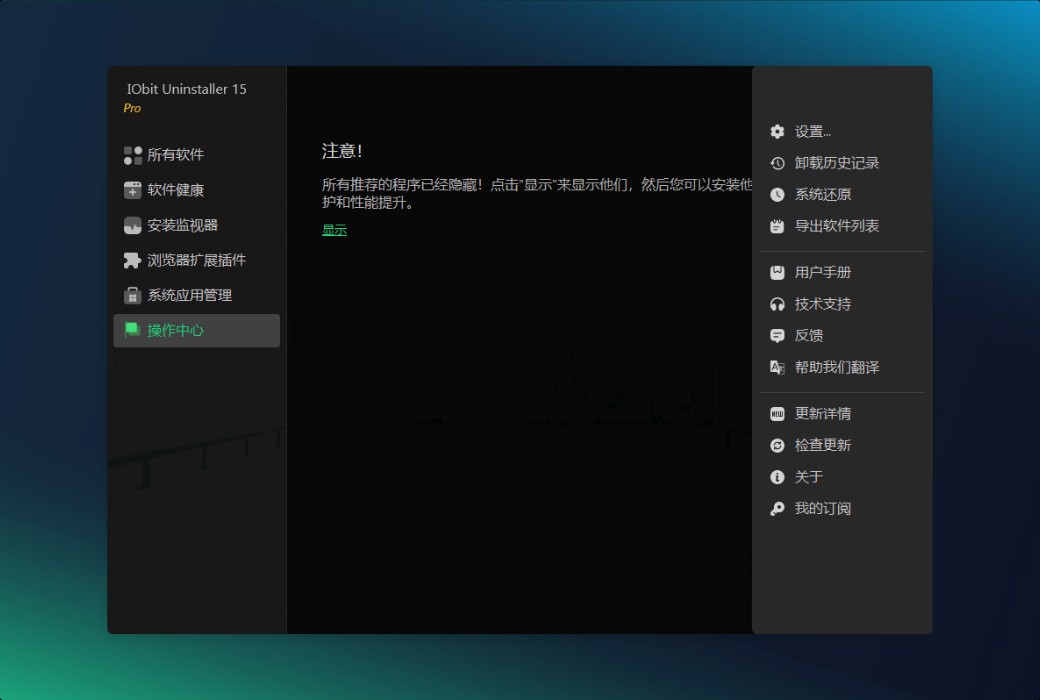
Nhấp vào ở góc trên bên phải của màn hình; Options Chọn Uninstall history。 Nếu trạng thái là quét phần còn lại, bạn có thể nhấp vào quét phần còn lại để tìm thêm và xóa tất cả phần còn lại. Nhấp vào View details Liên kết để kiểm tra các chi tiết của lịch sử gỡ cài đặt.
Đăng vào 2025-05-12
广东